
Ovo se preporučuje kada želite da na najbolji način iskoristite široke prostore boje i gradaciju štampača. Ovo smanjuje podudaranje boja na prikazu. Upravljanje bojom podešeno u upravljačkom programu štampača se ne čuva u podacima slike.
Sledeće dve stavke su važne za podešavanja upravljanja bojom.
Onemogućite podešavanja upravljanja bojom u aplikaciji i omogućite ona u upravljačkom programu štampača.
Podesite Podešavanja boje da bude u skladu sa prostorom boje slike (sRGB/Adobe RGB) da biste štampali u upravljačkom programu štampača.
Kada koristite aplikacije koje sadrže funkciju upravljanja bojom, navedite način podešavanja boja iz ovih aplikacija.
Kada koristite aplikacije bez funkcije upravljanja bojom, počnite od koraka 2.
U zavisnosti od tipa aplikacije, unesite podešavanja sledeći tabelu u nastavku.
|
Aplikacije |
Podešavanja upravljanja bojom |
|---|---|
|
Adobe Photoshop CS3 ili noviji Adobe Photoshop Lightroom 1 ili noviji Adobe Photoshop Elements 6 ili noviji |
Štampač upravlja bojama |
|
Druge aplikacije |
Bez upravljanja bojom |
Informacije o operativnim sistemima podržanim od strane svake od aplikacija potražite na veb-sajtu distributera.
Primer podešavanja za Adobe Photoshop Elements 2020
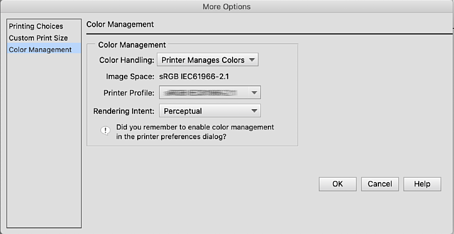
Kliknite na Više opcija na ekranu štampanja.
Izaberite Upravljanje bojom, a zatim izaberite Štampač upravlja bojama iz Rukovanje bojama. Zabeležite šta je prikazano u Prostor slike, kliknite na U redu, a zatim kliknite na Štampaj na ekranu štampanja.
Na dijalogu štampanja upravljačkog programa štampača, izaberite Podudaranje boja iz iskačućeg menija, a zatim kliknite na EPSON Color Controls.
Za sledeće aplikacije treba da unesete podešavanja u koraku 1 da biste izabrali EPSON Color Controls.
Adobe Photoshop CS3 ili noviji
Adobe Photoshop Lightroom 1 ili noviji
Adobe Photoshop Elements 6 ili noviji
U iskačućem meniju izaberite Podešavanje štampe, a zatim izaberite opciju Podešavanja boje.
Za Podešavanja boje, izaberite nešto od sledećeg, u zavisnosti od toga šta ste izabrali u koraku 1.
Da biste ručno podesili vrednost, kliknite na Napredna podešavanja boje.
Podesite svaku stavku u osnovnim podešavanjima.
Proverite druga podešavanja, a zatim započnite štampanje.