
Da biste štampali uz povećavanje gustine crne boje, koristite premaz za poboljšavanje crne boje u upravljačkom programu štampača. Ova funkcija premazuje svetlo sivo mastilo na tamnim delovima otisaka radi povećavanja maksimalne gustine crne boje i povećavanja dinamičkog opsega.
Premaz za poboljšavanje crne boje je dostupan samo za sjajan papir. Imajte u vidu da nije dostupan za sve tipove sjajnog papira.
Efekti slike za premaz za poboljšavanje crne boje

Omogućavanje premaza za poboljšavanje crne boje povećava gustinu crne boje, dok njegovo onemogućavanje povećava brzinu štampanja.
Kada koristite aplikacije koje sadrže funkciju upravljanja bojom, navedite način podešavanja boja iz ovih aplikacija.
Kada koristite aplikacije bez funkcije upravljanja bojom, počnite od koraka 2.
U zavisnosti od tipa aplikacije, unesite podešavanja sledeći tabelu u nastavku.
|
Aplikacije |
Podešavanja upravljanja bojom |
|---|---|
|
Adobe Photoshop CS3 ili noviji Adobe Photoshop Lightroom 1 ili noviji Adobe Photoshop Elements 6 ili noviji |
Štampač upravlja bojama |
|
Druge aplikacije |
Bez upravljanja bojom |
Informacije o operativnim sistemima podržanim od strane svake od aplikacija potražite na veb-sajtu distributera.
Primer podešavanja za Adobe Photoshop Elements 2020
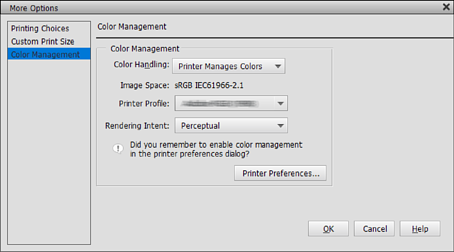
Kliknite na Više opcija na ekranu štampanja.
Izaberite Upravljanje bojom, a zatim izaberite Štampač upravlja bojama iz Rukovanje bojama. Kliknite na Željene postavke štampača.
Uverite se da je Black Enhance Overcoat izabrano kao podešavanje za Level na kartici Glavni u upravljačkom programu štampača.
Black Enhance Overcoat se automatski omogućava kada je bilo koja druga opcija osim Standardno izabrana kao Level.
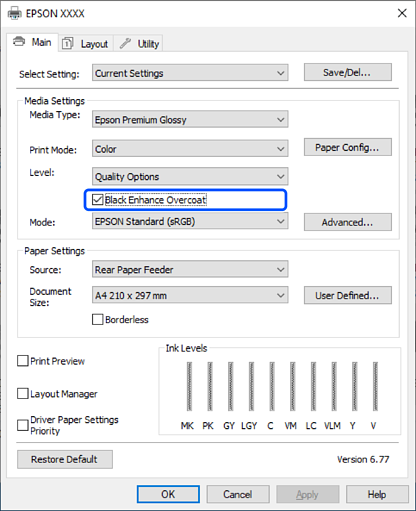
Ako želite da povećate gustinu crne boje još više, izaberite Maks. kvalitet (karbon crno) kao Level.
Proverite druga podešavanja, a zatim započnite štampanje.