
Upravljački program štampača za ovaj štampač dolazi sa Epson vlasničkom funkcijom PhotoEnhance koja na najbolji način iskorišćava oblast reprodukcije boja i koriguje podatke slike radi poboljšanja boja pre štampanja.
Korišćenjem funkcije PhotoEnhance možete da korigujete boje fotografije tako da budu u skladu sa tipovima subjekata kao što su osobe, pejzaž ili noćni prikaz. Možete da štampate podatke o bojama u sepija ili crno-belom režimu. Boje sa automatski koriguju jednostavnim izborom režima štampe.
Preporučuje se da koristite slike sa sRGB prostorom boje.
Kada koristite aplikacije koje sadrže funkciju upravljanja bojom, navedite način podešavanja boja iz ovih aplikacija.
Kada koristite aplikacije bez funkcije upravljanja bojom, počnite od koraka 2.
U zavisnosti od tipa aplikacije, unesite podešavanja sledeći tabelu u nastavku.
|
Aplikacije |
Podešavanja upravljanja bojom |
|---|---|
|
Adobe Photoshop CS3 ili noviji Adobe Photoshop Lightroom 1 ili noviji Adobe Photoshop Elements 6 ili noviji |
Štampač upravlja bojama |
|
Druge aplikacije |
Bez upravljanja bojom |
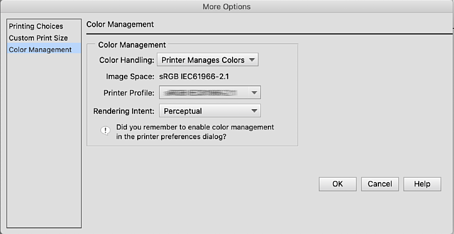
Primer podešavanja za Adobe Photoshop Elements 2020
Kliknite na Više opcija na ekranu štampanja.
Izaberite Upravljanje bojom, a zatim izaberite Štampač upravlja bojama iz Rukovanje bojama. Kliknite na U redu, a zatim kliknite na Štampaj na ekranu štampanja.
Na dijalogu štampanja upravljačkog programa štampača, izaberite Podudaranje boja iz iskačućeg menija, a zatim kliknite na EPSON Color Controls.
EPSON Color Controls nisu dostupne u Adobe Photoshop CS3 ili novijem, Adobe Photoshop Lightroom 1 ili novijem i Adobe Photoshop Elements 6 ili novijim, osim ukoliko nije uneto podešavanje u koraku 1.
Izaberite Podešavanje štampe iz iskačućeg menija, izaberite PhotoEnhance iz Podešavanja boje, a zatim kliknite na Napredna podešavanja boje.
Izaberite efekte koji će biti primenjeni na oblast štampanja na ekranu Napredna podešavanja boje.
Proverite druga podešavanja, a zatim započnite štampanje.