
Du kan fylla på papper i främre pappersmatare genom att följa animationerna som visas på skrivarens kontrollpanel.
Papper sticker ut baktill på skrivaren när det fylls på i främre pappersmataren. Lämna ett utrymme (A) mellan skrivarens baksida och den närmaste väggen så som bilden visar.
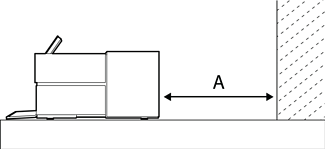
SC-P900 Series: 405 mm eller mer
SC-P700 Series: 330 mm eller mer
Det kan inträffa ett fel om du utför följande åtgärder under initieringsrörelser.
- Förläng den främre pappersmataren.
- Fyll på affischkartong.
Att fylla på papper bakifrån kan orsaka att skrivaren slutar fungera eller att det blir fel på den.
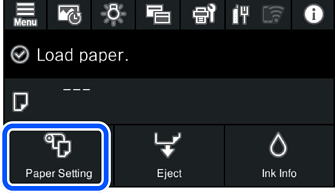
Välj Pappersinställning på skrivarens kontrollpanel.
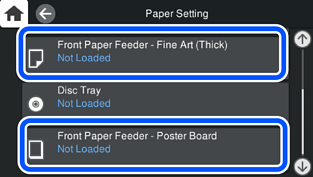
Välj Främre pappersmatare - Konst (Tjockt) eller Främre pappersmatare - Pappskiva.
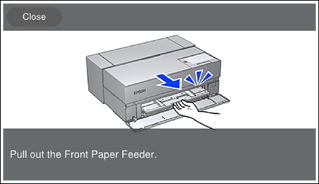
Dra ut den främre pappersmataren med hjälp av animationerna som visas på skärmen.
Fyll på papper genom att följa animationerna som visas på skrivarens skärm.
Skärmen pappersinställningar visas på skrivarens kontrollpanel.
Välj pappersformatet och papperstypen och välj sedan OK. När papper som finns att köpa, annat än äkta Epson-papper, så välj den papperstyp som är mest likt det papperet.
Om du har registrerat pappersinformation i din skrivare informerar skrivaren dig om den registrerade informationen och utskriftsinställningarna skiljer sig åt. Det förhindrar att du gör felaktiga utskrifter.
Om du inte har använt registerfunktionen så markera  > Allmänna inställningar > Skrivarinställningar och inaktivera sedan inställningen Pappersinställningar automatisk visning. Om du inaktiverar den här inställningen blir vissa funktioner otillgängliga. Se relaterad information för mer information.