
ไดรเวอร์เครื่องพิมพ์จะพิมพ์หน้าคี่และหน้าคู่โดยอัตโนมัติแยกจากกัน เมื่อพิมพ์หน้าคี่แล้ว ให้พลิกหน้าตามคำแนะนำแล้วพิมพ์หน้าคู่
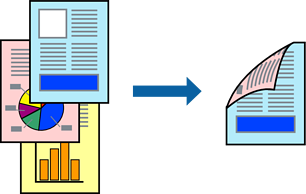
คุณสมบัตินี้ไม่มีสำหรับการพิมพ์แบบไร้ขอบ
การพิมพ์ 2 ด้านรองรับด้วยฟีดกระดาษด้านหลังเท่านั้น
ถ้าคุณไม่ได้ใช้กระดาษที่เหมาะสมสำหรับการพิมพ์ทั้ง 2 ด้านแล้ว คุณภาพการพิมพ์อาจจะด้อยลงและกระดาษติดขัดอาจเกิดขึ้นได้
ขึ้นอยู่กับกระดาษและข้อมูล หมึกอาจจะซึมออกมาผ่านด้านข้างของกระดาษได้
คุณไม่สามารถทำการพิมพ์ 2 ด้านแบบแมนวลเว้นแต่ได้เปิดใช้งาน EPSON Status Monitor 3 ถ้าปิดใช้งาน EPSON Status Monitor 3 ให้เข้าไปที่หน้าต่างไดรเวอร์เครื่องพิมพ์ คลิกที่ ความเร็วและความคืบหน้า บนแถบ ยูทิลิตี้ และหลังจากนั้น ล้างข้อมูล ไม่ใช้ EPSON Status Monitor 3
อย่างไรก็ดี การพิมพ์แบบบนกระดาษทั้ง 2 ด้านอาจไม่สามารถใช้งานเมื่อเครื่องพิมพ์ถูกเข้าถึงผ่านเครือข่ายหรือถูกใช้เป็นเครื่องพิมพ์แบบแชร์ร่วมกัน
จากแท็บ รูปแบบการพิมพ์ ของไดรเวอร์เครื่องพิมพ์ เลือก การพิมพ์ 2 หน้า
เมื่อเลือก กระดาษม้วน เป็นการตั้งค่า ประเภท คุณไม่สามารถเลือก การพิมพ์ 2 หน้า ในกรณีนี้ ให้ตั้งค่า ประเภท ก่อนจากหน้าจอ ระบบการพิมพ์
คลิกที่ ระยะขอบ ทำการตั้งค่าที่เหมาะสม และหลังจากนั้น คลิกที่ ตกลง
ตั้งรายการอื่นบน ระบบการพิมพ์ และแถบ รูปแบบการพิมพ์ ตามที่ต้องการ และหลังจากนั้น คลิกที่ ตกลง
คลิกที่ พิมพ์
เมื่อด้านแรกพิมพ์เสร็จแล้ว หน้าต่างป็อปอัพจะแสดงขึ้นมาบนคอมพิวเตอร์ ปฏิบัติตามคำแนะนำบนหน้าจอ