

การทำงานและหน้าจอจะแตกต่างกันไป ขึ้นอยู่กับแอพพลิเคชั่น ดูที่วิธีใช้ของแอพพลิเคชั่นสำหรับรายละเอียด
ใส่กระดาษเข้าไปในเครื่องพิมพ์
เปิดไฟล์ที่คุณต้องการพิมพ์
เลือกที่ พิมพ์ จากเมนู ไฟล์ หรือคำสั่งอื่นเพื่อเข้าสู่หน้าต่างโต้ตอบการพิมพ์
หากจำเป็น ให้คลิกที่ แสดงรายละเอียด หรือ  เพื่อขยายหน้าต่างการพิมพ์
เลือกเครื่องพิม์ของคุณ
เลือก ตั้งค่าการพิมพ์ จากเมนูป็อปอัพ
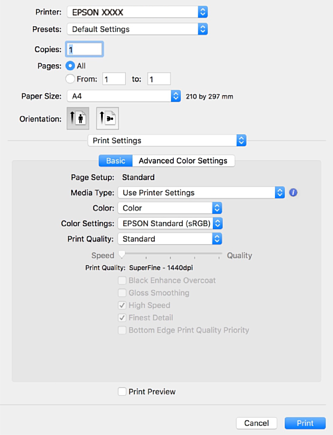
หากเมนู ตั้งค่าการพิมพ์ ไม่แสดงขึ้นมาบน macOS High Sierra, macOS Sierra, OS X El Capitan, OS X Yosemite, OS X Mavericks แสดงว่าไดรเวอร์เครื่องพิมพ์ Epson ไม่ได้ติดตั้งอย่างถูกต้อง เปิดใช้งานจากเมนูต่อไปนี้
เลือก การกำหนดลักษณะของระบบ จากเมนู Apple > เครื่องพิมพ์และสแกนเนอร์ (หรือ พิมพ์และสแกน, พิมพ์และแฟกซ์) ลบเครื่องพิมพ์ออก หลังจากนั้นเพิ่มเครื่องพิมพ์เข้าไปใหม่ ดูดังต่อไปนี้ในการเพิ่มเครื่องพิมพ์
การเพิ่มเครื่องพิมพ์ (สำหรับ Mac OS เท่านั้น)
macOS Mojave หรือใหม่กว่าไม่สามารถเข้าถึง ตั้งค่าการพิมพ์ ในแอพพลิเคชั่นที่สร้างโดย Apple เช่น TextEdit
เปลี่ยนแปลงการตั้งค่าตามที่จำเป็น
ดูรายละเอียดในตัวเลือกเมนูสำหรับไดร์เวอร์เครื่องพิมพ์
คลิกที่ พิมพ์
ถ้าคุณต้องการยกเลิกการพิมพ์บนคอมพิวเตอร์ ให้คลิกไอคอนเครื่องพิมพ์ใน แท่นเสียบ เลือกงานที่คุณต้องการยกเลิก จากนั้นคลิก  ถัดจากตัววัดความคืบหน้า อย่างไรก็ตาม คุณไม่สามารถยกเลิกงานสั่งพิมพ์จากคอมพิวเตอร์เมื่อมีการส่งไปยังเครื่องพิมพ์อย่างสมบูรณ์แล้ว ในกรณีนี้ ให้ยกเลิกงานสั่งพิมพ์โดยการใช้แผงควบคุมของเครื่องพิมพ์