
ไดรเวอร์เครื่องพิมพ์สำหรับเครื่องพิมพ์นี้มาพร้อมกับฟังก์ชั่นที่เป็นกรรมสิทธิ์ของ Epson PhotoEnhance ที่ทำให้การใช้พื้นที่การปรับสีมีประสิทธิภาพสูงสุด แก้ไขข้อมูลภาพเพื่อปรับปรุงสีก่อนการพิมพ์
ด้วยการใช้ PhotoEnhance คุณสามารถปรับแก้สีของภาพถ่ายเพื่อให้ตรงกับประเภทของวัตถุเช่น บุคคล ทิวทัศน์ หรือมุมมองกลางคืน คุณสามารถพิมพ์ข้อมูลสีในซีเปียหรือขาวดำ สีจะได้รับการแก้ไขโดยอัตโนมัติเพียงแค่เลือกโหมดการพิมพ์
ขอแนะนำให้คุณใช้ภาพที่มีพื้นที่สีเป็น sRGB
เมื่อใช้แอพพลิเคชั่นที่มีฟังก์ชั่นจัดการสี ให้ระบุวิธีการปรับสีจากแอพพลิเคชั่นเหล่านี้
เมื่อใช้แอพพลิเคชั่นที่ไม่มีฟังก์ชั่นจัดการสี ให้เริ่มจากขั้นตอนที่ 2
ให้ทำการตั้งค่าตามตารางด้านล่าง ทั้งนี้ขึ้นอยู่กับประเภทของแอพพลิเคชั่น
|
แอพพลิเคชั่น |
การตั้งค่าการจัดการสี |
|---|---|
|
Adobe Photoshop CS3 หรือใหม่กว่า Adobe Photoshop Lightroom 1 หรือใหม่กว่า Adobe Photoshop Elements 6 หรือใหม่กว่า |
เครื่องพิมพ์จัดการสี |
|
แอพพลิเคชั่นอื่นๆ |
ไม่มีการจัดการสี |
สำหรับข้อมูลเกี่ยวกับระบบปฏิบัติการที่รองรับโดยแต่ละแอพพลิเคชั่น โปรดเยี่ยมชมเว็บไซต์ของผู้จัดจำหน่าย
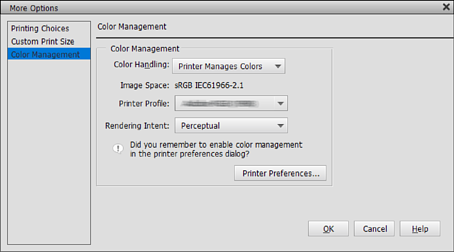
ตัวอย่างการตั้งค่าสำหรับ Adobe Photoshop Elements 2020
คลิก ตัวเลือกเพิ่มเติม บนหน้าจอการพิมพ์
เลือก การจัดการสี จากนั้นเลือก เครื่องพิมพ์จัดการสี จาก การจัดการสี คลิก การตั้งค่าเครื่องพิมพ์
แสดงแท็บ ระบบการพิมพ์ ในไดรเวอร์การพิมพ์ เลือก PhotoEnhance สำหรับ โหมด และคลิก กำหนดการพิมพ์ขั้นสูง
บนหน้าจอ PhotoEnhance คุณสามารถตั้งค่าเอฟเฟ็กต์เพื่อใช้กับข้อมูลการพิมพ์
ดูวิธีใช้ไดรเวอร์เครื่องพิมพ์สำหรับรายละเอียดเพิ่มเติมเกี่ยวกับแต่ละรายการ
ตรวจสอบการตั้งค่าอื่นๆ จากนั้นคลิกเริ่มต้นการพิมพ์