
Для друку з підвищенням щільності чорного користуйтеся режимом Black Enhance Overcoat (покращене нашарування чорного) у вікні драйвера принтера. Ця функція нашаровує світло-сіре чорнило на темні ділянки роздруківок для підвищення максимальної щільності чорного та збільшення динамічного діапазону.
Покращене нашарування чорного доступне тільки для глянцевого паперу. Зауважте, що ця функція доступна для окремих видів глянцевого паперу.
Ефекти зображень для покращеного нашарування чорного

Ввімкнення покращеного нашарування чорного збільшує щільність чорного, а вимкнення функції збільшує швидкість друку.
У разі використання програм із функцією керування кольором вказуйте, як відрегулювати кольори в таких програмах.
У разі використання програм без функції керування кольором починайте з кроку 2.
Залежно від типу програми створіть налаштування відповідно до наведеної нижче таблиці.
|
Програма |
Налаштування керування кольором |
|---|---|
|
Adobe Photoshop CS3 або новіша Adobe Photoshop Lightroom 1 або новіша Adobe Photoshop Elements 6 або новіша |
Принтер керує кольорами |
|
Інші програми |
Керування кольорами відсутнє |
За інформацією про операційні системи, на яких працює кожна програма слід звертатися до веб-сайту дистрибутора.
Приклад налаштувань для Adobe Photoshop Elements 2020
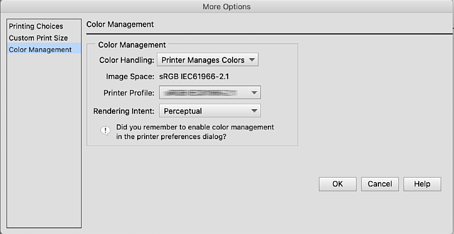
Клацніть Більше параметрів на екрані друку.
Виберіть Керування кольором, а потім виберіть пункт Принтер керує кольорами зі списку Робота з кольором. Клацніть OK, потім на екрані друку клацніть Друк.
Виберіть зі спливного меню діалогового вікна драйвера принтера пункт Настройки друку, потім виберіть значення Параметри якості як налаштування Якість друку.
Виберіть Режим покращеного чорного кольору.
Якщо поле для прапорця позначено сірим, перетягніть повзунок рівня якості в положення Speed, щоб активувати це поле.
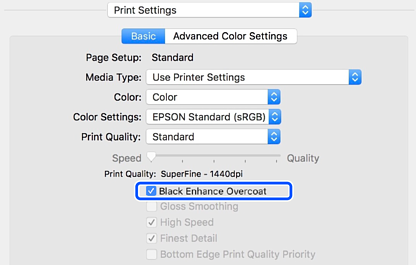
Якщо потрібно в подальшому збільшити щільність чорного, виберіть Максимальна якість (Чорний графіт) для значення Якість друку.
Перевірте інші налаштування, потім почніть друк.