
Це рекомендується, коли необхідно максимально задіяти широкі колірні простори та градацію принтера. Це зменшує кількість кольорів, що збігаються, на дисплеї. Керування кольором у драйвері принтера не зберігається в даних зображення.
Наступні два пункти важливі для налаштувань керування кольором.
Вимкніть у програмі налаштування керування кольором і ввімкніть такі налаштування у драйвері принтера.
Налаштуйте Параметри кольору, щоб колірний простір зображення (sRGB/Adobe RGB) для друку збігався з колірним простором драйвера принтера.
У разі використання програм із функцією керування кольором вказуйте, як відрегулювати кольори в таких програмах.
У разі використання програм без функції керування кольором починайте з кроку 2.
Залежно від типу програми створіть налаштування відповідно до наведеної нижче таблиці.
|
Програма |
Налаштування керування кольором |
|---|---|
|
Adobe Photoshop CS3 або новіша Adobe Photoshop Lightroom 1 або новіша Adobe Photoshop Elements 6 або новіша |
Принтер керує кольорами |
|
Інші програми |
Керування кольорами відсутнє |
За інформацією про операційні системи, на яких працює кожна програма слід звертатися до веб-сайту дистрибутора.
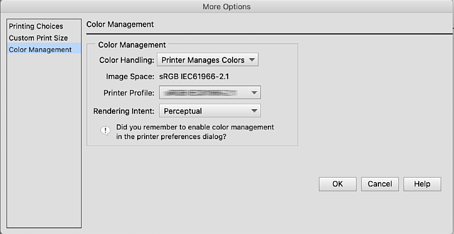
Приклад налаштувань для Adobe Photoshop Elements 2020
Клацніть Більше параметрів на екрані друку.
Виберіть Керування кольором, а потім виберіть пункт Принтер керує кольорами зі списку Робота з кольором. Перевірте, що відображено у Просторі зображення, клацніть OK, а потім клацніть Друк на екрані друку.
Виберіть зі спливного меню діалогового вікна драйвера принтера Співпадіння кольорів, а потім клацніть EPSON Color Controls.
Для наступних програм необхідно виконати налаштування у кроці 1, щоб вибрати EPSON Color Controls.
Adobe Photoshop CS3 або новіша
Adobe Photoshop Lightroom 1 або новіша
Adobe Photoshop Elements 6 або новіша
У спливному меню виберіть Настройки друку, а потім виберіть параметр Параметри кольору.
Для елемента Параметри кольору виберіть один із наступних варіантів, залежно від того, що ви позначили у кроці 1.
Для ручного налаштування значення клацніть Спеціальні налаштування кольору.
Знайдіть кожний пункт в основних налаштуваннях.
Перевірте інші налаштування, потім почніть друк.