
Драйвер для цього принтера постачається з фірмовою функцією Epson PhotoEnhance, яка максимально продуктивно використовує область кольоропередачі, коригує дані зображення для покращення кольорів перед друком.
За допомогою PhotoEnhance можна коригувати кольори фотографій відповідно до типів об’єктів, таких як люди, пейзажі або нічний вид. Дані кольору можна роздрукувати в сепії або чорно-білому варіантах. Корекція кольорів виконується автоматично простим вибором режиму друку.
Рекомендується використовувати зображення з колірним простором sRGB.
У разі використання програм із функцією керування кольором вказуйте, як відрегулювати кольори в таких програмах.
У разі використання програм без функції керування кольором починайте з кроку 2.
Залежно від типу програми створіть налаштування відповідно до наведеної нижче таблиці.
|
Програма |
Налаштування керування кольором |
|---|---|
|
Adobe Photoshop CS3 або новіша Adobe Photoshop Lightroom 1 або новіша Adobe Photoshop Elements 6 або новіша |
Принтер керує кольорами |
|
Інші програми |
Керування кольорами відсутнє |
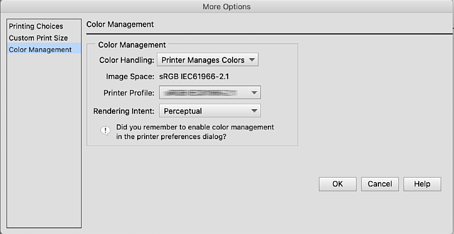
Приклад налаштувань для Adobe Photoshop Elements 2020
Клацніть Більше параметрів на екрані друку.
Виберіть Керування кольором, а потім виберіть пункт Принтер керує кольорами зі списку Робота з кольором. Клацніть OK, потім на екрані друку клацніть Друк.
Виберіть зі спливного меню діалогового вікна драйвера принтера Співпадіння кольорів, а потім клацніть EPSON Color Controls.
EPSON Color Controls недоступна в Adobe Photoshop CS3 або новішій, Adobe Photoshop Lightroom 1 новішій і Adobe Photoshop Elements 6 або новішій версії, якщо не буде виконаний крок 1 для налаштувань.
У спливаючому меню виберіть Настройки друку, виберіть PhotoEnhance з налаштувань Параметри кольору, а потім клацніть Спеціальні налаштування кольору.
Виберіть ефекти, які будуть застосовані до даних друку на екрані Спеціальні налаштування кольору.
Перевірте інші налаштування, потім почніть друк.