
Phần này giải thích quy trình in một ảnh theo bố cục chuẩn.
Khởi động Epson Print Layout.
Phần này giải thích quy trình bắt đầu trực tiếp từ ảnh cần in.
Xem sổ tay hướng dẫn sử dụng Epson Print Layout để biết thêm thông tin chi tiết về cách bắt đầu từ các ứng dụng của bạn.
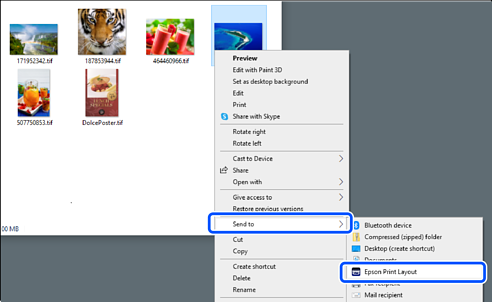
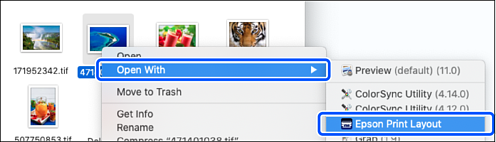
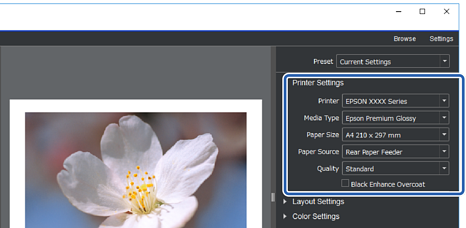
Thiết lập thông tin giấy và chất lượng in từ Printer Settings.
Đảm bảo bạn đã chọn máy in và chọn đúng loại giấy, khổ giấy và nguồn giấy.
Nạp giấy nghệ thuật vào Khay nạp giấy phía sau, ngoại trừ một số loại giấy thương mại (ngoại trừ giấy Epson chính hãng).
Chọn Standard cho chất lượng in. Standard là chế độ có sự cân bằng tốt nhất giữa chất lượng hình ảnh và tốc độ.
Với in không viền, chọn cài đặt Paper Source với tùy chọn Borderless là (Ví dụ: nạp giấy sau (Borderless)).
Cài đặt bố cục in trong Layout Settings.
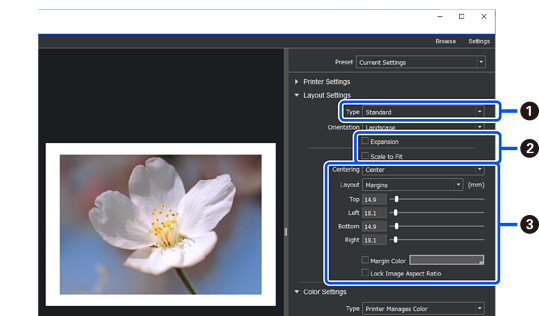
|
|
Chọn Standard. |
|
|
|
|
|
|
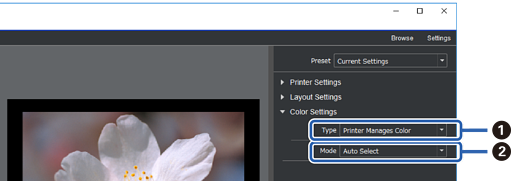
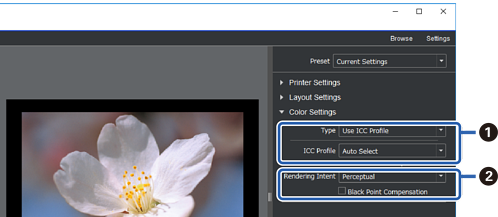
Cài đặt phương pháp quản lý màu từ Color Settings.
Cài đặt một trong các phương pháp sau đây rồi nhấp Print.
|
|
Chọn Printer Manages Color. |
|
|
Chọn Auto Select. |
|
|
Chọn Use ICC Profile từ Type. Khi bạn chọn Auto Select từ Output ICC Profile, cấu hình ICC dành cho giấy đã chọn ở bước 2 sẽ được cài đặt tự động. |
|
|
Chọn Perceptual. |


