
Để in bằng cách tăng mật độ đen, hãy dùng lớp phủ đen tăng cường trong trình điều khiển máy in. Tính năng này phủ mực xám nhạt lên các phần tối của bản in để tăng mật độ tối đa của màu đen và tăng dải động.
Lớp phủ đen tăng cường chỉ có sẵn cho giấy bóng. Lưu ý rằng nó không có sẵn cho mọi loại giấy bóng.
Hiệu ứng hình ảnh cho lớp phủ đen tăng cường

Kích hoạt lớp phủ đen tăng cường sẽ tăng mật độ đen, và vô hiệu hóa nó sẽ tăng tốc độ in.
Khi dùng các ứng dụng có chức năng quản lý màu, hãy chỉ định cách chỉnh màu từ các ứng dụng này.
Khi dùng các ứng dụng không có chức năng quản lý màu, hãy bắt đầu từ bước 2.
Tùy vào loại ứng dụng, hãy thực hiện cài đặt theo bảng dưới đây.
|
Ứng dụng |
Cài đặt quản lý màu |
|---|---|
|
Adobe Photoshop CS3 hoặc mới hơn Adobe Photoshop Lightroom 1 hoặc mới hơn Adobe Photoshop Elements 6 hoặc mới hơn |
Máy in quản lý màu |
|
Các ứng dụng khác |
Không quản lý màu |
Để biết thông tin về các hệ điều hành được hỗ trợ bởi mỗi ứng dụng, hãy truy cập trang web của nhà phân phối.
Ví dụ về cách thức cài đặt cho Adobe Photoshop Elements 2020
Nhấp Tùy chọn khác trên màn hình in.
Chọn Quản lý màu rồi chọn Máy in quản lý màu từ Xử lý màu. Nhấp OK rồi nhấp In trên màn hình in.
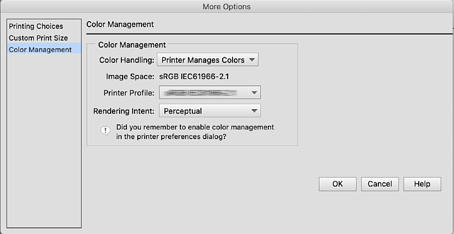
Trên hộp thoại in của trình điều khiển máy in, chọn Cài đặt in từ menu bật lên, sau đó chọn Tùy chọn chất lượng làm Print Quality.
Chọn Lớp phủ đen tăng cường.
Nếu ô kiểm có màu xám, hãy chuyển thanh trượt mức chất lượng sang Speed để bật ô kiểm.
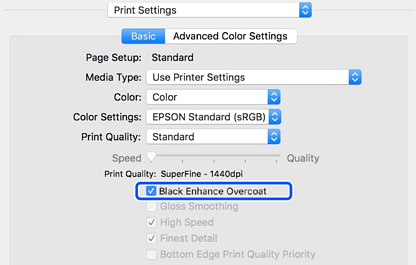
Nếu bạn muốn tăng thêm mật độ đen, chọn Chất lượng tối ưu (Các-bon đen) làm Print Quality.
Kiểm tra các cài đặt khác, sau đó bắt đầu in.