
Bạn nên sử dụng tùy chọn này khi muốn tận dụng tối đa không gian màu rộng và mức màu phong phú của máy in. Tùy chọn này giúp giảm trùng màu trên màn hình. Quản lý màu được cài đặt trong trình điều khiển máy in sẽ không được lưu vào dữ liệu hình ảnh.
Hai điểm sau đây rất quan trọng đối với cài đặt quản lý màu.
Tắt cài đặt quản lý màu trong ứng dụng và bật cài đặt này trong trình điều khiển máy in.
Cài đặt Chế độ để khớp với không gian màu của hình ảnh (sRGB/Adobe RGB) cần in trong trình điều khiển máy in.
Khi dùng các ứng dụng có chức năng quản lý màu, hãy chỉ định cách chỉnh màu từ các ứng dụng này.
Khi dùng các ứng dụng không có chức năng quản lý màu, hãy bắt đầu từ bước 2.
Tùy vào loại ứng dụng, hãy thực hiện cài đặt theo bảng dưới đây.
|
Ứng dụng |
Cài đặt quản lý màu |
|---|---|
|
Adobe Photoshop CS3 hoặc mới hơn Adobe Photoshop Lightroom 1 hoặc mới hơn Adobe Photoshop Elements 6 hoặc mới hơn |
Máy in quản lý màu |
|
Các ứng dụng khác |
Không quản lý màu |
Để biết thông tin về các hệ điều hành được hỗ trợ bởi mỗi ứng dụng, hãy truy cập trang web của nhà phân phối.
Ví dụ về cách thức cài đặt cho Adobe Photoshop Elements 2020
Nhấp Tùy chọn khác trên màn hình in.
Chọn Quản lý màu rồi chọn Máy in quản lý màu từ Xử lý màu. Ghi nhớ những gì hiển thị trong Không gian ảnh, sau đó nhấp Tùy chọn máy in.
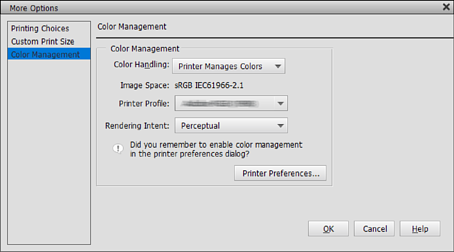
Trên tab Chính của trình điều khiển máy in, chọn tùy chọn Loại phương tiện và Chế độ.
Đối với Chế độ, hãy chọn một trong các tùy chọn sau tùy vào những gì bạn đã ghi nhớ ở bước 1.
Để tự tay điều chỉnh, nhấp Nâng cao để hiển thị màn hình Nút đ.khiển màu.
Nếu bạn đã hiển thị màn hình Nút đ.khiển màu ở bước 2, hãy thực hiện cài đặt cho từng mục.
Xem phần trợ giúp trình điều khiển máy in để biết thêm thông tin chi tiết về từng mục.
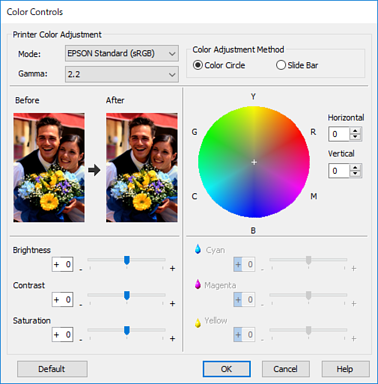
Bạn có thể điều chỉnh các giá trị trong khi kiểm tra hình mẫu ở bên trái màn hình. Bạn cũng có thể thực hiện điều chỉnh chính xác để cân bằng màu bằng vòng tròn màu.
Kiểm tra các cài đặt khác, sau đó bắt đầu in.