
Trình điều khiển máy in dùng cho máy in này tích hợp chức năng PhotoEnhance độc quyền của Epson giúp tận dụng hiệu quả nhất vùng tái tạo màu và hiệu chỉnh dữ liệu ảnh để cải thiện màu sắc trước khi in.
Bằng cách sử dụng PhotoEnhance, bạn có thể hiệu chỉnh màu ảnh để khớp với các loại chủ thể như người, phong cảnh hoặc chế độ xem ban đêm. Bạn có thể in dữ liệu màu nâu đỏ hoặc đen trắng. Màu sắc được hiệu chỉnh tự động chỉ bằng cách chọn chế độ in.
Bạn nên sử dụng các hình ảnh có không gian màu sRGB.
Khi dùng các ứng dụng có chức năng quản lý màu, hãy chỉ định cách chỉnh màu từ các ứng dụng này.
Khi dùng các ứng dụng không có chức năng quản lý màu, hãy bắt đầu từ bước 2.
Tùy vào loại ứng dụng, hãy thực hiện cài đặt theo bảng dưới đây.
|
Ứng dụng |
Cài đặt quản lý màu |
|---|---|
|
Adobe Photoshop CS3 hoặc mới hơn Adobe Photoshop Lightroom 1 hoặc mới hơn Adobe Photoshop Elements 6 hoặc mới hơn |
Máy in quản lý màu |
|
Các ứng dụng khác |
Không quản lý màu |
Ví dụ về cách thức cài đặt cho Adobe Photoshop Elements 2020
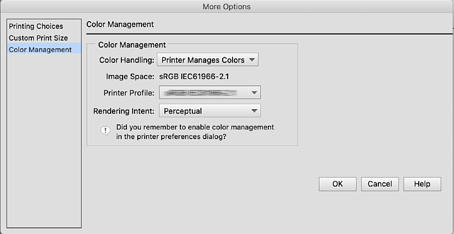
Nhấp Tùy chọn khác trên màn hình in.
Chọn Quản lý màu rồi chọn Máy in quản lý màu từ Xử lý màu. Nhấp OK rồi nhấp In trên màn hình in.
Trên hộp thoại in của trình điều khiển máy in, chọn Khớp Màu từ menu bật lên, sau đó nhấp EPSON Color Controls.
EPSON Color Controls không có sẵn trong Adobe Photoshop CS3 hoặc mới hơn, Adobe Photoshop Lightroom 1 hoặc mới hơn và Adobe Photoshop Elements 6 hoặc mới hơn trừ khi thực hiện cài đặt ở bước 1.
Chọn Cài đặt in từ menu bật lên, chọn PhotoEnhance từ Cài đặt màu, sau đó nhấp Cài đặt màu nâng cao.
Chọn các hiệu ứng sẽ được áp dụng cho dữ liệu in trong màn hình Cài đặt màu nâng cao.
Kiểm tra các cài đặt khác, sau đó bắt đầu in.