
Заредете обикновена хартия с размер A4 в принтера.
Изберете  на контролния панел на принтера.
Изберете Поддръжка.
Изберете Проверка дюзи печат. глава.
Следвайте инструкциите на екрана, за да отпечатате модел за проверка на дюзите.
Проверете отпечатания модел, за да проверите дали дюзите на печатащата глава са запушени.
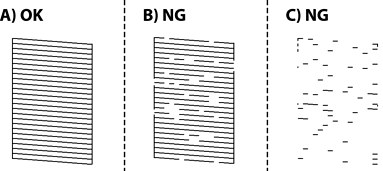
 . Не са необходими допълнителни стъпки.
 , след което изберете Почистване на главата на следващия екран.
, след което изберете Дълбоко почистване на следващия екран.
, след което изберете Почистване на главата на следващия екран.
, след което изберете Дълбоко почистване на следващия екран.
Следвайте инструкциите на екрана, за да извършите почистване на печатащата глава или Дълбоко почистване.
Когато почистването приключи, отпечатайте отново модела за проверка на дюзите. Повтаряйте почистването и отпечатването на модел за проверка, докато всички линии се отпечатат напълно.
Ако качеството на печат не се подобри след повтаряне на проверката на дюзите и почистване на главата 3 пъти, изчакайте поне 6 часа, без да печатате, след което стартирайте отново проверка на дюзите и почистете печатащата глава отново в случай на необходимост. Препоръчваме Ви да изключите принтера, като използвате бутона  . Ако качеството на печат все още не е подобрено, стартирайте Дълбоко почистване.