
Това се препоръчва, когато искате да се възползвате максимално от широките цветови пространства и градацията на принтера. Това намалява съответстващите цветове на екрана. Управлението на цветовете, зададено в драйвера на принтера, не се запазва в данните на изображението.
Следните две точки са важни за настройките за управление на цветовете.
Забранете настройките за управление на цветовете в приложението и разрешете тези в драйвера на принтера.
Задайте Color Settings да съответства на цветовото пространство на изображението (sRGB/Adobe RGB) за печат в драйвера на принтера.
Когато използвате приложения с функция за управление на цветовете, посочете как да се регулират цветовете от тези приложения.
Когато използвате приложения без функция за управление на цветовете, започнете от стъпка 2.
В зависимост от типа на приложението, конфигурирайте настройките, като следвате таблицата по-долу.
|
Приложение |
Настройки за управление на цветовете |
|---|---|
|
Adobe Photoshop CS3 или по-нова версия Adobe Photoshop Lightroom 1 или по-нова версия Adobe Photoshop Elements 6 или по-нова версия |
Принтерът управлява цветовете |
|
Други приложения |
Без управление на цветовете |
За информация относно операционните системи, поддържани от всяко приложение, посетете уеб сайта на дистрибутора.
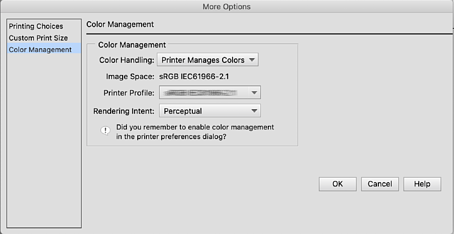
Пример за настройка на Adobe Photoshop Elements 2020
Щракнете върху Още опции на екрана на принтера.
Изберете Управление на цветовете, след което изберете Принтерът управлява цветовете от Обработване на цветовете. Отбележете какво е показано в Пространство на изображението, щракнете върху OK, след което щракнете върху Печат в екрана за печат.
В диалоговия прозорец за печат на драйвера на принтера изберете Съгласуване на цветовете от изскачащото меню, след което щракнете върху EPSON Color Controls.
За следните приложения трябва да конфигурирате настройки в стъпка 1, за да изберете EPSON Color Controls.
Adobe Photoshop CS3 или по-нова версия
Adobe Photoshop Lightroom 1 или по-нова версия
Adobe Photoshop Elements 6 или по-нова версия
Изберете Настройки за печат от изскачащото меню, след което изберете опцията Color Settings.
За Color Settings изберете една от следните опции в зависимост от това какво сте отбелязали в стъпка 1.
За ръчно регулиране на стойността щракнете върху Advanced Color Settings.
Задайте основни настройки за всеки елемент.
Проверете другите настройки, след което започнете отпечатването.