
За да отпечатате, като увеличите плътността на черния цвят, използвайте покривен слой за подсилване на черното в драйвера на принтера. Тази функция покрива светлосивото мастило в тъмните части на разпечатките, за да се увеличи максималната плътност на черния цвят и да увеличи динамичния обхват.
Покривен слой за подсилване на черното се предлага само за гланцирана хартия. Обърнете внимание, че не се предлага за всички видове гланцирана хартия.
Ефекти върху изображението за покривен слой за подсилване на черния цвят

Разрешаването на покривен слой за подсилване на черния цвят увеличава плътността му, а забраняването му увеличава скоростта на печат.
Когато използвате приложения с функция за управление на цветовете, посочете как да се регулират цветовете от тези приложения.
Когато използвате приложения без функция за управление на цветовете, започнете от стъпка 2.
В зависимост от типа на приложението, конфигурирайте настройките, като следвате таблицата по-долу.
|
Приложение |
Настройки за управление на цветовете |
|---|---|
|
Adobe Photoshop CS3 или по-нова версия Adobe Photoshop Lightroom 1 или по-нова версия Adobe Photoshop Elements 6 или по-нова версия |
Принтерът управлява цветовете |
|
Други приложения |
Без управление на цветовете |
За информация относно операционните системи, поддържани от всяко приложение, посетете уеб сайта на дистрибутора.
Пример за настройка на Adobe Photoshop Elements 2020
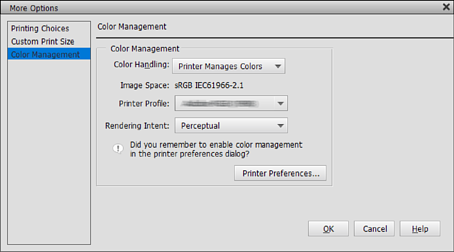
Щракнете върху Още опции на екрана на принтера.
Изберете Управление на цветовете, след което изберете Принтерът управлява цветовете от Обработване на цветовете. Щракнете върху Предпочитания за принтер.
Уверете се, че е избран елемент Black Enhance Overcoat като Level от раздела Главно на драйвера на принтера.
Black Enhance Overcoat се разрешава автоматично, когато елемент, различен от Стандартен, е избран като Level.
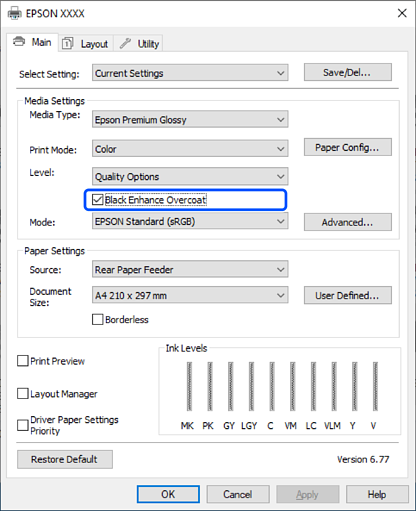
Ако искате допълнително да увеличите плътността на черния цвят, изберете Макс. качество (графитено черно) като Level.
Проверете другите настройки, след което започнете отпечатването.