
Драйверът на принтера за този принтер се предоставя с патентованата функция PhotoEnhance на Epson, която използва най-ефективно областта за възпроизвеждане на цветове, коригира данните на изображението, за да подобри цветовете преди печат.
С помощта на PhotoEnhance може да коригирате цветовете на снимки, така че да съответстват на видовете теми като хора, пейзаж или нощен изглед. Може да отпечатвате цветови данни в сепия или черно-бяло. Цветовете се коригират автоматично, като просто се избере режимът на печат.
Препоръчва се да използвате изображения с цветово пространство sRGB.
Когато използвате приложения с функция за управление на цветовете, посочете как да се регулират цветовете от тези приложения.
Когато използвате приложения без функция за управление на цветовете, започнете от стъпка 2.
В зависимост от типа на приложението, конфигурирайте настройките, като следвате таблицата по-долу.
|
Приложение |
Настройки за управление на цветовете |
|---|---|
|
Adobe Photoshop CS3 или по-нова версия Adobe Photoshop Lightroom 1 или по-нова версия Adobe Photoshop Elements 6 или по-нова версия |
Принтерът управлява цветовете |
|
Други приложения |
Без управление на цветовете |
За информация относно операционните системи, поддържани от всяко приложение, посетете уеб сайта на дистрибутора.
Пример за настройка на Adobe Photoshop Elements 2020
Щракнете върху Още опции на екрана на принтера.
Изберете Управление на цветовете, след което изберете Принтерът управлява цветовете от Обработване на цветовете. Щракнете върху Предпочитания за принтер.
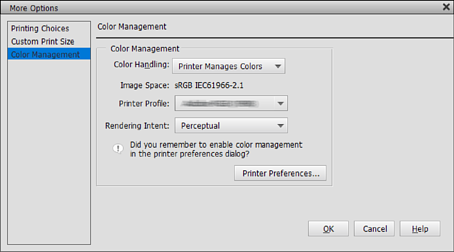
Изведете раздела Главно в драйвера на принтера, изберете PhotoEnhance за Mode и щракнете върху Разширени.
В екрана PhotoEnhance може да задавате ефекти, които да прилагате върху данните за печат.
Вижте помощта за драйвера на принтера за повече подробности за всеки елемент.
Проверете другите настройки, след което започнете отпечатването.