
V této části je uveden postup tisku jedné fotografie s použitím standardního rozvržení.
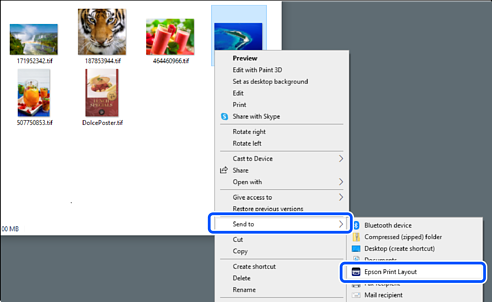
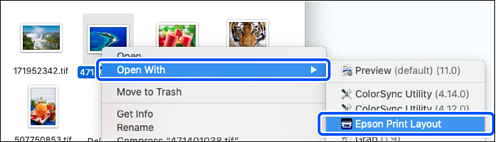
Spusťte aplikaci Epson Print Layout.
V této části je uveden postup, jak začít přímo z fotografie, kterou chcete vytisknout.
Podrobné pokyny, jak začít z vaší aplikace, najdete v příručce aplikace Epson Print Layout.
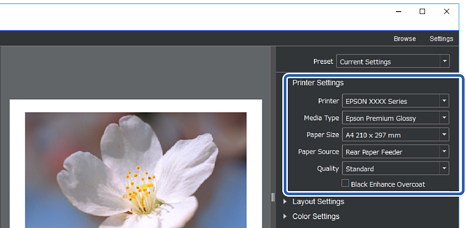
Nastavte informace o papíru a kvalitu tisku v části Printer Settings.
Zkontrolujte, zda je vybrána vaše tiskárna, a vyberte správný typ, formát a zdroj papíru.
Vložte papír umělecké kvality do Zadního podavače papíru, s výjimkou některých komerčních papírů (vyjma originálního papíru Epson).
Jako kvalitu tisku vyberte Standard. Standard je režim s nejlepším vyvážením kvality obrazu a rychlosti.
Pro tisk bez okrajů vyberte nastavení Paper Source s volbou Borderless (příklad: zadní podávání papíru (Borderless)).
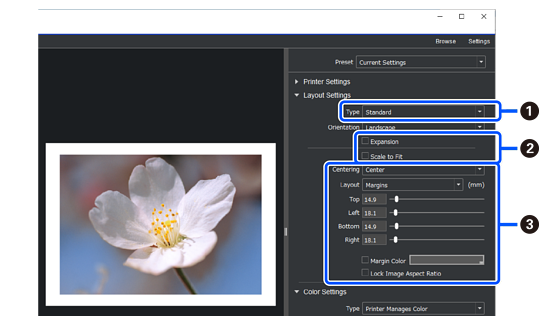
Nastavte rozvržení tisku v části Layout Settings.
|
|
Vyberte možnost Standard. |
|
|
|
|
|
|
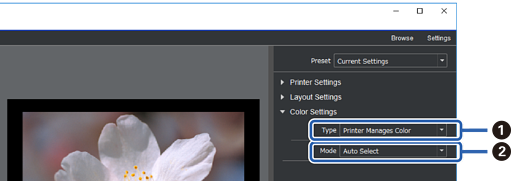
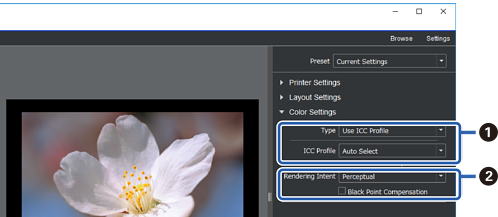
Nastavte metodu správy barev v části Color Settings.
Nastavte jednu z následujících metod a potom klikněte na Print.
|
|
Vyberte možnost Printer Manages Color. |
|
|
Vyberte možnost Auto Select. |
|
|
Vyberte položku Use ICC Profile z nabídky Type. Když vyberete možnost Auto Select v části Output ICC Profile, pro papír vybraný v kroku 2 bude automaticky nastaven profil ICC. |
|
|
Vyberte možnost Perceptual. |


