
Z ovládacího panelu můžete nastavit síť Wi-Fi zadáním informací nezbytných k připojení k bezdrátovému směrovači. Chcete-li provést nastavení touto metodou, potřebujete identifikátor SSID a heslo pro bezdrátový směrovač.
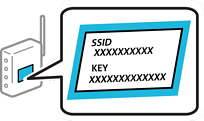
Pokud používáte bezdrátový směrovač s výchozími nastaveními, nachází se identifikátor SSID a heslo na jeho štítku. Pokud neznáte identifikátor SSID a heslo, projděte si dokumentaci dodanou s bezdrátovým směrovačem.
Klepněte na možnost  na domovské obrazovce.
Klepněte na možnost Wi-Fi (doporučeno).
Pokud byla tiskárna již připojena k síti Ethernet, klepněte na možnost Router.
Klepněte na možnost Zahájit instalaci.
Pokud je síťové připojení již nastavené, zobrazí se podrobné informace o připojení. Klepnutím na možnost Změnit nastavení můžete změnit nastavení.
Pokud byla tiskárna již připojena k síti Ethernet, klepněte na možnost Změňte na připojení Wi-Fi. a po kontrole zprávy klepněte na tlačítko Ano.
Klepněte na možnost Průvodce nastavením Wi-Fi.
Vyberte identifikátor SSID pro bezdrátový směrovač.
Pokud není identifikátor SSID, ke kterému se chcete připojit, zobrazen na ovládacím panelu tiskárny, klepnutím na možnost Nové hledání aktualizujte seznam. Pokud se stále nezobrazí, klepněte na možnost Zadat ručně a zadejte identifikátor SSID přímo.
Pokud neznáte název sítě (SSID), zkontrolujte, zda není uveden na štítku bezdrátového směrovače. Pokud používáte bezdrátový směrovač s výchozími nastaveními, použijte identifikátor SSID na štítku. Pokud nemůžete najít žádné informace, zobrazte si dokumentaci dodanou s bezdrátovým směrovačem.
Klepněte na pole Zadejte heslo a poté zadejte heslo.
Heslo rozeznává velká a malá písmena.
Pokud neznáte heslo, zkontrolujte, zda není uveden na štítku bezdrátového směrovače. Na štítku s heslem může být napsáno „Network Key“, „Wireless Password“, atd. Pokud používáte bezdrátový směrovač s výchozími nastaveními, použijte heslo uvedené na štítku.
Pokud jste dokončili nastavení, klepněte na možnost Zahájit instalaci.
Klepněte na možnost Zavřít.
Pokud neklepnete na Zavřít do uplynutí specifického časového intervalu, obrazovka se automaticky zavře.
Pokud se připojení nezdaří, vložte do tiskárny obyčejný papír velikosti A4 a pak klepnutím na možnost Tisk kontr. zprávy vytiskněte zprávu o připojení.
Klepněte na možnost Zavřít na obrazovce nastavení síťového připojení.