
Chcete-li tisknout se zvýšenou hustotou černé, použijte v ovladači tiskárny překrývající vrstvu černé. Tato funkce překrývá světle šedý inkoust na tmavých částech výtisků, aby se zvýšila maximální hustota černé a aby se zvýšil dynamický rozsah.
Překrývající vrstva černé je k dispozici pouze pro lesklý papír. Poznámka: Není k dispozici pro všechny typy lesklého papíru.
Obrazové efekty pro překrývající vrstvu černé

Aktivací překrývající vrstvy černé zvýrazníte hustotu černé. Deaktivací zvýšíte rychlost tisku.
Používáte-li aplikace obsahující funkci správy barev, určete, jak mají být barvy z těchto aplikací upravovány.
Při používání aplikací bez funkce správy barev začněte od kroku 2.
V závislosti na typu aplikace proveďte nastavení podle následující tabulky.
|
Aplikace |
Nastavení správy barev |
|---|---|
|
Adobe Photoshop CS3 nebo novější Adobe Photoshop Lightroom 1 nebo novější Adobe Photoshop Elements 6 nebo novější |
Správu barev zajišťuje tiskárna |
|
Další aplikace |
Bez správy barev |
Informace o operačních systémech podporovaných jednotlivými aplikacemi najdete na webových stránkách distributora.
Příklad nastavení pro Adobe Photoshop Elements 2020
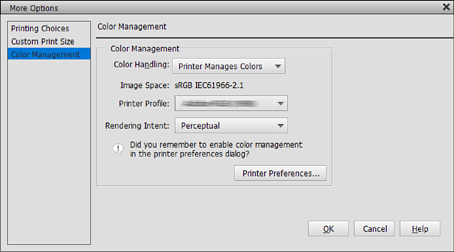
Na obrazovce tisku klikněte na položku Další možnosti.
Vyberte možnost Správa barev a potom vyberte možnost Správu barev zajišťuje tiskárna v části Nakládání s barvami. Klikněte na položku Vlastnosti tiskárny.
Zkontrolujte, zda je vybrána možnost Vrstva vylepšené černé pro nastavení Úroveň na kartě Hlavní ovladače tiskárny.
Možnost Vrstva vylepšené černé je automaticky aktivována, když je pro nastavení Úroveň vybrána jiná možnost než Standardní.
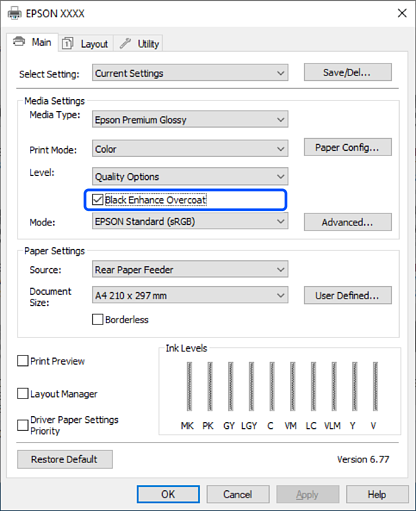
Chcete-li dále zvýšit intenzitu černé, vyberte pro nastavení Úroveň možnost Max. množství (uhelná čerň).
Zkontrolujte ostatní nastavení a poté zahajte tisk.