
Mit der Funktion Layout Manager können Sie mehrere, in verschiedenen Anwendungen erstellte Druckdaten frei auf dem Papier platzieren und gemeinsam drucken.
Sie können ein Poster erstellen oder Werbematerial erstellen, indem Sie mehrere Druckdaten beliebig anordnen. Außerdem erlaubt Ihnen der Layout Manager, Papier effektiv auszunutzen.
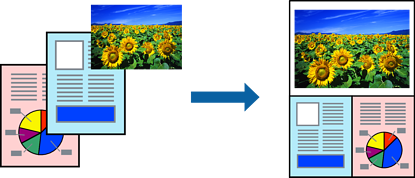
Öffnen Sie die Datei, die Sie drucken möchten, in Ihrer Anwendung.
Wählen Sie auf der Registerkarte Haupteinstellungen des Druckertreibers die Option Layout Manager und stellen Sie unter Dokumentgröße das mit der Anwendung erstellte Papierformat ein.s
Die für Format ausgewählte Option ist das im Layout Manager verwendete Format. Das tatsächliche Format des Druckpapiers wird im Bildschirm in Schritt 6 eingestellt.
Klicken Sie auf OK. Wenn mit einer Anwendung gedruckt wird, öffnet sich der Bildschirm Layout Manager.
Die Druckdaten werden nicht gedruckt, sondern eine Seite wird im Bildschirm Layout Manager als ein Objekt auf dem Papier platziert.
Lassen Sie den Bildschirm Layout Manager geöffnet und wiederholen Sie die Schritte 1 bis 3, um die nächsten Daten anzuordnen.
Die Objekte werden dem Bildschirm Layout Manager hinzugefügt.
Ordnen Sie die Objekte auf dem Bildschirm Layout Manager an.
Sie können die Objekte an eine andere Position ziehen und ihre Größe verändern und die Werkzeug-Tasten und das Menü Objekt verwenden, um Objekte im Bildschirm Layout Manager auszurichten und zu drehen.
In den Bildschirmen Voreinstellung oder Anordnung können Sie die Größe ganzer Objekte ändern oder Objekte ersetzen.
Die Hilfe zum Bildschirm Layout Manager enthält weitere Details zu den einzelnen Funktionen.
Klicken Sie auf Datei > Eigenschaften und nehmen Sie Druckeinstellungen im Bildschirm des Druckertreibers vor.
Stellen Sie Medium, Quelle, Dokumentgröße und so weiter ein.
Klicken Sie auf das Menü Datei im Bildschirm Layout Manager und anschließend auf Drucken.