
در این بخش درباره نحوه چاپ عکس با استفاده از طرح کلی استاندارد توضیح داده میشود.
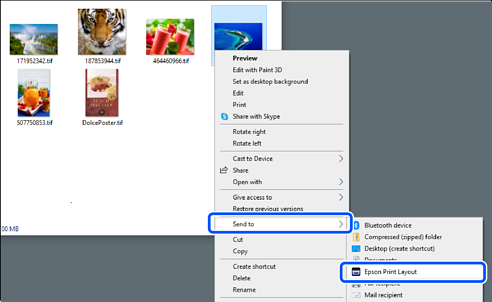
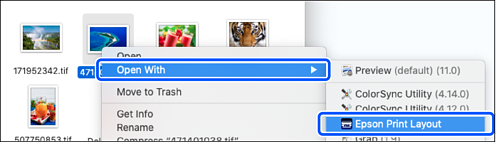
Epson Print Layout را راهاندازی کنید.
در این بخش درباره نحوه چاپ به صورت مستقیم از روی عکس توضیح داده میشود.
برای مشاهده اطلاعات بیشتر درباره شروع به کار از طریق برنامهها به دفترچه راهنمای Epson Print Layout مراجعه کنید.
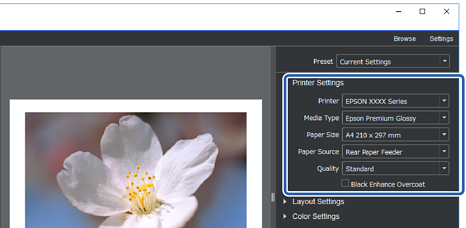
اطلاعات کاغذ و کیفیت چاپ را از Printer Settings تنظیم کنید.
بررسی کنید چاپگر انتخاب شده باشد و سپس اندازه، نوع و منبع کاغذ صحیح را انتخاب کنید.
بجز بعضی از کاغذهای تجاری خاص (بجز کاغذ اصلی Epson) کاغذ هنرهای زیبا را در تغذیهکننده کاغذ پشتی بارگذاری کنید.
گزینه Standard را به عنوان کیفیت چاپ انتخاب کنید. Standard حالتی است که در آن بهترین توازن بین کیفیت تصویر و سرعت وجود دارد.
برای چاپ بدون کادر حاشیه، یک تنظیم Paper Source با استفاده از یک گزینه Borderless مانند (برای مثال: تغذیه پشتی کاغذ (Borderless)) انتخاب نمایید.
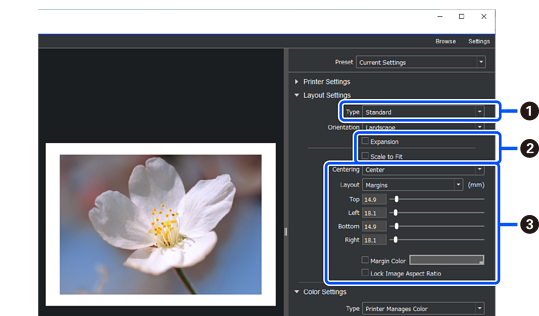
طرح کلی چاپ را در Layout Settings تنظیم کنید.
|
|
گزینه Standard را انتخاب کنید. |
|
|
|
|
|
|
روش مدیریت رنگ را از Color Settings تنظیم کنید.
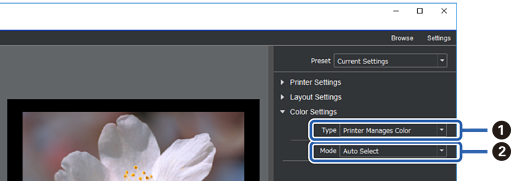
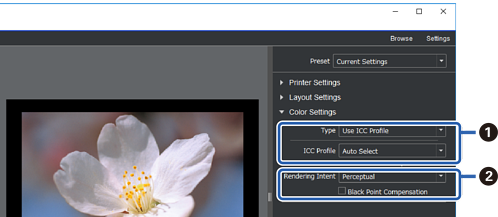
یکی از روشهای زیر را تنظیم کنید و سپس روی Print کلیک کنید.
|
|
گزینه Printer Manages Color را انتخاب کنید. |
|
|
گزینه Auto Select را انتخاب کنید. |
|
|
گزینه Use ICC Profile را از بخش Type انتخاب کنید. وقتی Auto Select را از Output ICC Profile انتخاب میکنید، نمایه ICC مربوط به کاغذ انتخابی در مرحله 2 به صورت خودکار تنظیم میشود. |
|
|
گزینه Perceptual را انتخاب کنید. |


