

عملیاتها و صفحههای نمایش بسته به برنامه متفاوت هستند. برای اطلاعات بیشتر به راهنمای برنامه مراجعه کنید.
کاغذ را در چاپگر قرار دهید.
فایلی را که میخواهید چاپ کنید باز نمایید.
چاپ را از منوی فایل انتخاب کنید یا از فرمان دیگری به کادر چاپ بروید.
در صورت نیاز، روی نمایش جزئیات یا  برای گسترده کردن پنجره چاپ کلیک کنید.
چاپگر خود را انتخاب کنید.
از منوی بازشو تنظیمات چاپ را انتخاب کنید.
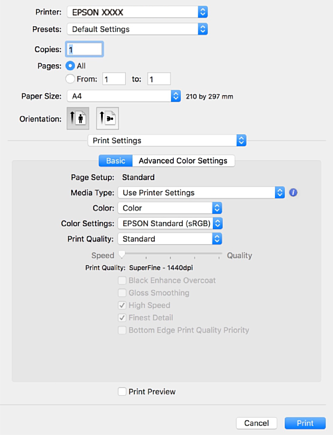
اگر منوی تنظیمات چاپ در macOS High Sierra ، macOS Sierra ، OS X El Capitan, OS X Yosemite ، OS X Mavericks نمایش داده نمی شود، درایور چاپگر Epson به درستی نصب نشده است. آن را از منوی زیر فعال کنید.
گزینه ترجیحات سیستم را از منوی Apple > چاپگرها و اسکنرها (یا چاپ و اسکن، چاپ و نمابر) انتخاب کنید، چاپگر را حذف کنید و سپس دوباره چاپگر را اضافه نمایید. برای افزودن چاپگر، به مطلب زیر مراجعه کنید.
اضافه کردن چاپگر (فقط برای Mac OS)
macOS Mojave یا نسخه های جدیدتر نمی توانند به تنظیمات چاپ در برنامه های ساخت Apple مانند TextEdit دسترسی داشته باشند.
در صورت نیاز، تنظیمات را تغییر دهید.
برای دسترسی به جزئیات، گزینههای منو برای درایور چاپگر را مشاهده کنید.
روی چاپ کلیک کنید.
اگر میخواهید چاپ را لغو کنید، در رایانه خود روی آیکن چاپگر در بخش داک کلیک کنید. کار مورد نظر برای لغو را انتخاب و روی  در کنار سنجه میزان پیشرفت کار کلیک کنید. هر چند، اگر یک کار چاپ بهطور کامل به چاپگر ارسال شده باشد نمیتوانید آن را از رایانه لغو کنید. در این حالت، با استفاده از پانل کنترل چاپگر کار چاپ را لغو کنید.