
برای چاپ با افزایش تراکم رنگ سیاه از "بهبود روکش سیاه" در درایور چاپگر استفاده کنید. این ویژگی سبب می شود جوهر خاکستری کم رنگ روی بخش های سیاه چاپ شده را بپوشاند و حداکثر تراکم رنگ سیاه بیشتر شود و در نتیجه محدوده پویا افزایش یابد.
بهبود روکش سیاه فقط برای کاغذ براق قابل استفاده است. توجه کنید که برای همه مدل های کاغذ براق نمی توانید از این ویژگی استفاده کنید.
جلوه های تصویر برای بهبود روکش سیاه

"بهبود روکش سیاه" را برای افزایش تراکم رنگ سیاه فعال کنید و برای افزایش سرعت چاپ آن را غیرفعال کنید.
وقتی از برنامه هایی استفاده می کنید که عملکرد مدیریت رنگ دارند، نحوه تنظیم رنگ ها را از این برنامه ها مشخص کنید.
وقتی از برنامه هایی استفاده می کنید که عملکرد مدیریت رنگ ندارند، از مرحله 2 شروع کنید.
بسته به نوع برنامه، تنظیمات را بر اساس جدول زیر اجرا کنید.
|
برنامه |
تنظیمات مدیریت رنگ |
|---|---|
|
Adobe Photoshop CS3 یا نسخه جدیدتر Adobe Photoshop Lightroom 1 یا نسخه جدیدتر Adobe Photoshop Elements 6 یا نسخه جدیدتر |
مدیریت رنگ ها توسط چاپگر |
|
سایر برنامه ها |
فاقد مدیریت رنگ |
برای اطلاع در مورد سیستم عامل های پشتیبانی شده توسط هر برنامه از وبسایت توزیع کننده بازدید کنید.
نمونه تنظیم برای Adobe Photoshop Elements 2020
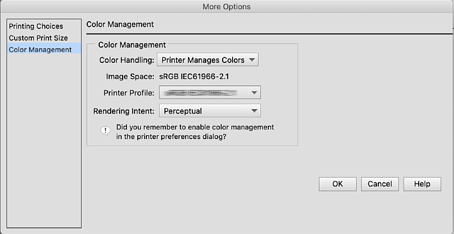
در صفحه چاپ روی گزینه های بیشتر کلیک کنید.
مدیریت رنگ را انتخاب کرده و سپسمدیریت رنگ ها توسط چاپگر را از کنترل رنگ انتخاب کنید. روی تأیید و سپس روی چاپ در صفحه چاپ کلیک کنید.
در کادر چاپ درایور چاپگر، تنظیمات چاپ را از منوی نمایش داده شده انتخاب کنید و سپس Quality Options را به عنوان Print Quality انتخاب کنید.
گزینه بهبود روکش سیاه را انتخاب کنید.
اگر این کادر خاکستری رنگ است، اسلایدر مربوط به سطح کیفیت را روی Speed بگذارید تا کادر انتخاب فعال شود.
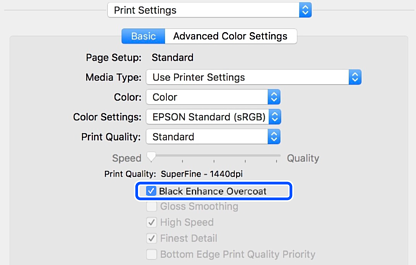
اگر می خواهید تراکم رنگ سیاه را مجدداً افزایش دهید، حداکثر کیفیت (سیاه زغالی) را به عنوان Print Quality انتخاب کنید.
سایر تنظیمات را بررسی کنید و چاپ را شروع کنید.