
توصیه می شود زمانی از این حالت استفاده کنید که می خواهید از بیشترین فضای رنگی و درجه بندی چاپگر استفاده کنید. این تنظیم سبب کم شدن رنگ های منطبق روی نمایشگر می شود. مدیریت رنگ تنظیم شده در درایور در داده های تصویر ذخیره نمی شود.
دو نکته زیر برای تنظیمات مدیریت رنگ مهم هستند.
تنظیمات مدیریت رنگ را در برنامه غیرفعال کنید و در درایور چاپگر فعال کنید.
Mode را منطبق با فضای رنگی تصویر (sRGB/Adobe RGB) برای چاپ در درایور چاپگر تنظیم کنید.
وقتی از برنامه هایی استفاده می کنید که عملکرد مدیریت رنگ دارند، نحوه تنظیم رنگ ها را از این برنامه ها مشخص کنید.
وقتی از برنامه هایی استفاده می کنید که عملکرد مدیریت رنگ ندارند، از مرحله 2 شروع کنید.
بسته به نوع برنامه، تنظیمات را بر اساس جدول زیر اجرا کنید.
|
برنامه |
تنظیمات مدیریت رنگ |
|---|---|
|
Adobe Photoshop CS3 یا نسخه جدیدتر Adobe Photoshop Lightroom 1 یا نسخه جدیدتر Adobe Photoshop Elements 6 یا نسخه جدیدتر |
مدیریت رنگ ها توسط چاپگر |
|
سایر برنامه ها |
فاقد مدیریت رنگ |
برای اطلاع در مورد سیستم عامل های پشتیبانی شده توسط هر برنامه از وبسایت توزیع کننده بازدید کنید.
نمونه تنظیم برای Adobe Photoshop Elements 2020
در صفحه چاپ روی گزینه های بیشتر کلیک کنید.
مدیریت رنگ را انتخاب کرده و سپسمدیریت رنگ ها توسط چاپگر را از کنترل رنگ انتخاب کنید. از مطلبی که در قسمت فضای تصویر نشان داده می شود یادداشت بردارید و سپس روی تنظیمات برگزیده چاپ کلیک کنید.
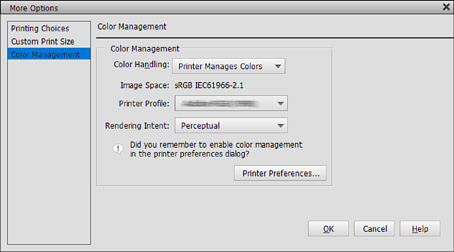
در زبانه اندازه درایور چاپگر گزینه نوع رسانه و Mode را انتخاب کنید.
برای Mode یکی از موارد زیر را بسته به موردی که در مرحله 1 به شما نشان داده شده است انتخاب کنید.
برای تنظیم به صورت دستی روی پیشرفته کلیک کنید تا صفحه کنترل های رنگ نمایش داده شود.
در صورتی که صفحه کنترل های رنگ در مرحله 2 نمایش داده شده است، تنظیمات را برای هر مورد انجام دهید.
برای اطلاع درباره هرکدام از موارد به راهنمای درایور چاپگر مراجعه کنید.
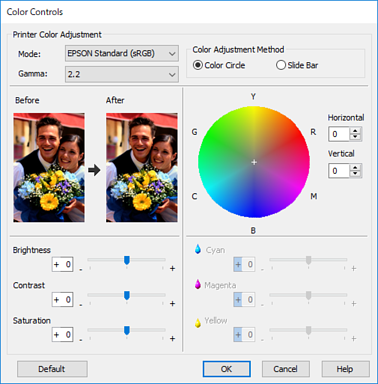
می توانید مقادیر را هنگام بررسی تصویر نمونه در سمت چپ صفحه تنظیم کنید. همچنین با استفاده از حلقه رنگ می توانید تنظیمات دقیق را برای توازن رنگ انجام دهید.
سایر تنظیمات را بررسی کنید و چاپ را شروع کنید.