

بسته به برنامه ممکن است عملکردها فرق داشته باشد. برای اطلاعات بیشتر به راهنمای برنامه مراجعه کنید.
کاغذ را در چاپگر قرار دهید.
فایلی را که میخواهید چاپ کنید باز نمایید.
چاپ یا تنظیم چاپ را از منوی فایل انتخاب کنید.
چاپگر خود را انتخاب کنید.
ترجیحات یا ویژگیها را برای دسترسی به پنجره درایور چاپگر انتخاب کنید.
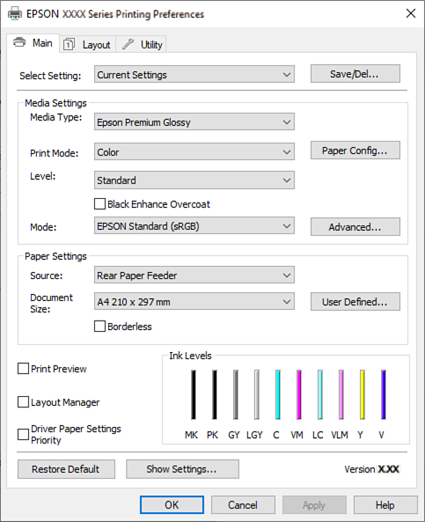
در صورت نیاز، تنظیمات را تغییر دهید.
برای دسترسی به جزئیات، گزینههای منو برای درایور چاپگر را مشاهده کنید.
همچنین میتوانید برای دریافت توضیحات موارد تنظیم به راهنمای آنلاین مراجعه کنید. با کلیک راست کردن روی یک مورد، صفحه راهنما را نمایش میدهد.
وقتی Print Preview را انتخاب کنید، میتوانید پیشنمایش سند خود را پیش از چاپ مشاهده کنید.
برای بستن پنجره درایور چاپگر روی OK کلیک کنید.
روی چاپ کلیک کنید.
وقتی Print Preview را انتخاب کنید، پنجره پیشنمایش چاپ نشان داده میشود. برای تغییر تنظیمات، روی گزینه لغو کلیک کنید و سپس رویه را از مرحله 3 تکرار کنید.
در صورتی که مایلید چاپ را لغو کنید، در رایانه خود، بر روی چاپگر خود در دستگاهها و چاپگرها، چاپگر یا در چاپگرها و نمابرها راست-کلیک کنید. بر روی مشاهده چیزی که چاپ میشود کلیک کنید، بر روی کار مورد نظر برای لغو کلیک کنید و لغو را انتخاب نمایید. هر چند، اگر یک کار چاپ بهطور کامل به چاپگر ارسال شده باشد نمیتوانید آن را از رایانه لغو کنید. در این حالت، با استفاده از پانل کنترل چاپگر کار چاپ را لغو کنید.