
यह अनुभाग मानक लेआउट का उपयोग करके एक फ़ोटो प्रिंट करने की प्रक्रिया का वर्णन करता है।
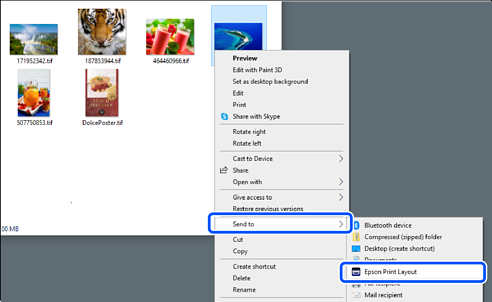
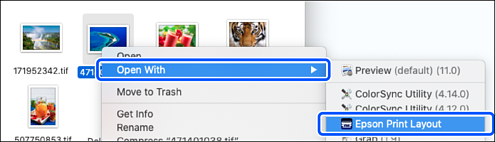
Epson Print Layout आरंभ करें।
यह अनुभाग सीधे फ़ोटो से प्रिंटिंग शुरू करने की प्रक्रिया का वर्णन करता है।
अपने एप्लिकेशंस से शुरू कैसे करें इस बारे में जानकारी के लिए Epson Print Layout मैन्युअल देखें।
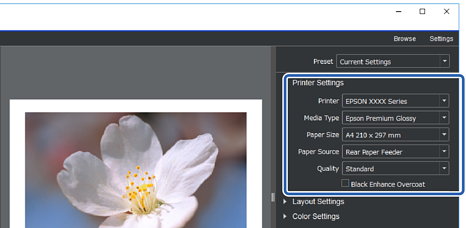
कागज़ की जानकारी और प्रिंट गुणवत्ता Printer Settings से सेट करें।
सुनिश्चित करें कि आपका प्रिंटर चुना हुआ है और फिर सही कागज़ प्रकार, आकार, और कागज़ स्रोत चुनें।
पिछला कागज़ फ़ीडर में फ़ाइन आर्ट कागज़ लोड करें, कुछ व्यावसायिक कागज़ (असली Epson कागज़ के अलावा कागज़) को छोड़ कर।
प्रिंट गुणवत्ता के रूप में Standard चुनें। Standard छवि की गुणवत्ता और गति के बीच सर्वोत्तम संतुलन वाला मोड है।
बॉर्डर-रहित प्रिंटिंग के लिए, Borderless विकल्प वाली जैसे (उदाहरण के लिए: पिछला कागज़ फ़ीड (Borderless)) वाली Paper Source सेटिंग चुनें।
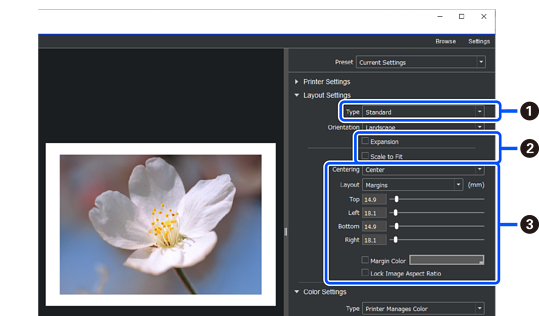
Layout Settings में प्रिंट ले-आउट सेट करें।
|
|
Standard का चयन करें। |
|
|
|
|
|
|
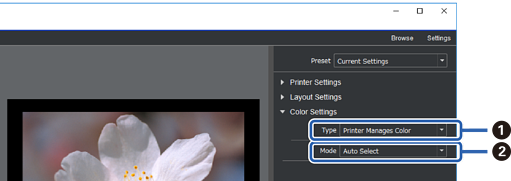
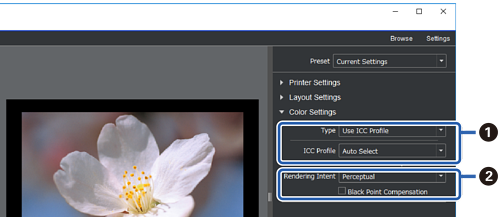
Color Settings से रंग प्रबंधन विधि सेट करें।
निम्नलिखित में से कोई एक विधि सेट करें और फिर Print क्लिक करें।
|
|
Printer Manages Color का चयन करें। |
|
|
Auto Select का चयन करें। |
|
|
Type से Use ICC Profile चुनें। जब आप Auto Select से Output ICC Profile चुनते हैं, तो चरण 2 में चुने गए कागज़ के लिए ICC प्रोफ़ाइल स्वतः सेट हो जाती है। |
|
|
Perceptual का चयन करें। |


