
Layout Manager फ़ंक्शन आपको अलग-अलग एप्लिकेशंस में बने एकाधिक प्रिंट डेटा को स्वतंत्र रूप से कागज़ पर रखने और उन्हें एक साथ प्रिंट करने देता है।
आप एकाधिक प्रिंट डेटा को अपनी पसंद की जगह पर रखते हुए पोस्टर बनाने देता है या सामग्री प्रदर्शित करने देता है। साथ ही, Layout Manager आपको कागज़ का उपयोग प्रभावी ढंग से करने देता है।
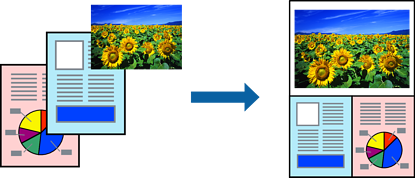
आप जिस फ़ाइल को प्रिंट करना चाहते हैं, उसे अपने एप्लिकेशन में खोलें।
प्रिंटर ड्राइवर के मुख्य टैब पर, लेआउट प्रबंधक चुनें और Document Size में एप्लिकेशन में उपयोग हो रहे कागज़ आकार को सेट करें।
आकार के लिए चुना गया विकल्प लेआउट प्रबंधक में उपयोग होने वाला आकार है। वास्तविक प्रिंटिंग कागज़ आकार चरण 6 में स्क्रीन पर सेट होता है।
ठीक पर क्लिक करें। एप्लिकेशन के साथ प्रिंट करते समय, Layout Manager स्क्रीन खुलता है।
प्रिंट डेटा प्रिंट नहीं होता है, बल्कि एक पृष्ठ Layout Manager स्क्रीन के कागज़ पर एक ऑब्जेक्ट के रूप में रख दिया जाता है।
Layout Manager स्क्रीन को खुला छोड़ दें और अगले डेटा टुकड़ों को व्यवस्थित करने के लिए चरण 1 से 3 दोहराएँ।
ऑब्जेक्ट्स Layout Manager स्क्रीन में शामिल किए जाते हैं।
ऑब्जेक्ट्स को Layout Manager स्क्रीन पर व्यवस्थित करें।
आप ऑब्जैक्ट्स का स्थान और आकार बदलने के लिए उन्हें खींच सकते हैं, Layout Manager स्क्रीन पर ऑब्जेक्ट्स को संरेखित करने और घुमाने के लिए टूल बटनों और ऑब्जेक्ट मेनू का उपयोग करें।
आप प्राथमिकता या व्यवस्था सेटिंग स्क्रीन पर पूरे ऑब्जेक्ट्स का आकार बदल सकते हैं और उन्हें बदल सकते हैं
प्रत्येक सुविधा के बारे में और अधिक जानकारी के लिए Layout Manager स्क्रीन सहायता देखें।
फ़ाइल > गुण क्लिक करें, और प्रिंटर ड्राइवर स्क्रीन पर प्रिंट सेटिंग निर्धारित करें।
मीडिया प्रकार, स्रोत, Document Size इत्यादि सेट करें।
Layout Manager स्क्रीन में फ़ाइल मेनू पर क्लिक करें, और फिर प्रिंट पर क्लिक करें।