
यदि आप कागज़ लोड करते समय प्रदर्शित स्क्रीन पर कागज़ का आकार और प्रकार पंजीकृत करते हैं, तो पंजीकृत जानकारी और प्रिंट सेटिंग्स भिन्न होने पर प्रिंटर आपको सूचित करता है। यह आपको कागज़ और इंक को बर्बाद करने से रोकता है, ताकि यह सुनिश्चित हो जाए कि आप गलत आकार वाले कागज़ पर प्रिंटिंग नहीं कर रहे हैं या गलत रंग में प्रिंटिंग नहीं कर रहे हैं, जो सेटिंग के प्रकार से मेल नहीं खाते हैं।
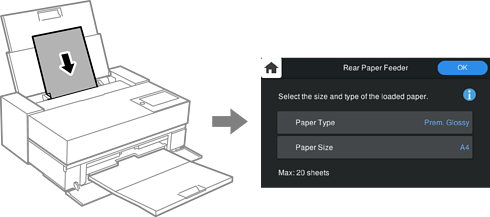
यदि प्रदर्शित पेपर आकार और प्रकार लोड किए गए पेपर से अलग है, तो आइटम को बदलने के लिए चुनें। यदि लोड किया गया कागज़ सेटिंग से मेल नहीं खा रहा है, तो स्क्रीन बंद करें।
यदि आपने कागज़ सेटअप स्वतः प्रदर्शन को निम्न मेनू में अक्षम कर दिया है, तो कागज़ सेटिंग स्क्रीन प्रदर्शित नहीं होती है। यदि आप इस सेटिंग को अक्षम करते हैं, तो कुछ फ़ंक्शन उपलब्ध नहीं होंगे।
 > सामान्य सेटिंग > प्रिंटर सेटिंग्स > कागज़ सेटअप स्वतः प्रदर्शन
अगर आप पेपर के प्रकार, प्रिंटर पर रजिस्टर किए गए आकार पर ध्यान दिए बिना पेपर के प्रकार को और प्रिंटर ड्राइवर में चुने गए आकार को प्राथमिकता देना चाहते हैं, तो निम्न में से किसी एक तरीकों से सेटिंग करें। जब आप ये सेटिंग करते हैं, तो प्रिंटर सेटिंग और प्रिंटर ड्राइवर सेटिंग के बीच पेपर के प्रकार और आकार के बीच अंतर होने पर कन्फ़र्मेशन स्क्रीन प्रदर्शित नहीं होती है।
हालाँकि, यदि आप वह कागज़ प्रकार चुनते हैं जिसे Epson Media Installer द्वारा प्रिंटर ड्राइवर के साथ जोड़ा गया है, तो निम्न सेटिंग्स लागू नहीं होती हैं।
Windows
प्रिंटर ड्राइवर के मुख्य टैब पर, ड्राइवर कागज़ सेटिंग्स प्राथमिकता को सक्षम करें।
Mac OS
Apple मेनू > प्रिंटर और स्कैनर (या प्रिंट और स्कैन, प्रिंट और फ़ैक्स) से सिस्टम प्राथमिकताएं चुनें, और फिर प्रिंटर का चयन करें। विकल्प और आपूर्तियां > विकल्प (या ड्राइवर) पर क्लिक करें और फिर ड्राइवर कागज़ सेटिंग्स प्राथमिकता को सक्षम करें।