
काला घनत्व बढ़ा करके प्रिंट करने के लिए, प्रिंटर ड्राइवर में काला वृद्धि परत का उपयोग करें। यह सुविधा काला का घनत्व अधिकतम करने के लिए और डायनेमिक रेंज बढ़ाने के लिए प्रिंटआउट्स के गहरे हिस्सों पर हल्का ग्रे स्याही का परत चढ़ाती है।
काला वृद्धि परत केवल चमकीले कागज़ के लिए उपलब्ध होता है। ध्यान दें कि यह सभी प्रकार के चमकीले कागज के लिए उपलब्ध नहीं होता है।
काला वृद्धि परत के लिए छवि प्रभाव

काला वृद्धि परत सक्षम करने से काला घनत्व बढ़ता है, और अक्षम करने से प्रिंट गति बढ़ती है।
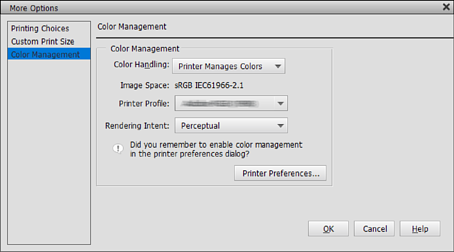
रंग प्रबंधन फ़ंक्शन की सुविधा वाले एप्लिकेशंस का उपयोग करते समय, निर्दिष्ट करें कि इन एप्लिकेशंस से रंगों का समायोजन कैसे हो।
बगैर रंग प्रबंधन फ़ंक्शन की सुविधा वाले एप्लिकेशंस का उपयोग करते समय, चरण 2 से आरंभ करें।
एप्लिकेशन के प्रकार के आधार पर, नीचे दी तालिका का अनुसरण करके सेटिंग निर्धारित करें।
|
एप्लिकेशन |
रंग प्रबंधन सेटिंग |
|---|---|
|
Adobe Photoshop CS3 या बाद के संस्करण Adobe Photoshop Lightroom 1 या बाद के संस्करण Adobe Photoshop Elements 6 या बाद के संस्करण |
रंगों का प्रबंधन प्रिंटर करता है |
|
अन्य एप्लिकेशंस |
कोई रंग प्रबंधन नहीं |
प्रत्येक एप्लिकेशन द्वारा समर्थित ऑपरेटिंग सिस्टमों के बारे में जानकारी के लिए, वितरक की वेबसाइट पर जाएँ।
Adobe Photoshop Elements 2020 के लिए उदाहरण सेट करना
प्रिंट स्क्रीन पर अधिक विकल्प पर क्लिक करें।
रंग प्रबंधन, और फिर रंग प्रयोग से रंगों का प्रबंधन प्रिंटर करे चुनें। प्रिंटर प्राथमिकताएँ पर क्लिक करें।
सुनिश्चित करें कि प्रिंटर ड्राइवर के मुख्य टैब पर स्तर के रूप में काला बढ़ोतरी ओवरकोट चयनित हो।
काला बढ़ोतरी ओवरकोट स्वतः सक्षम हो जाता है जब स्तर के रूप में मानक के अलावा कुछ और चयनित हो।
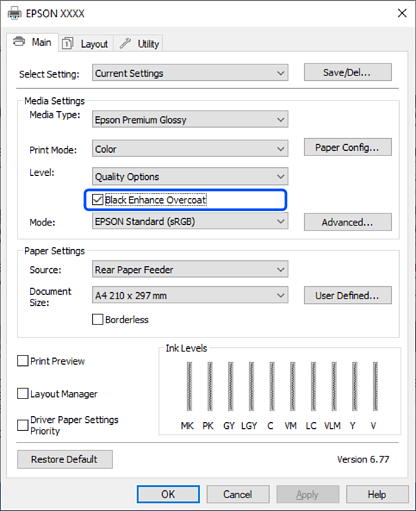
यदि आप काला घनत्व को और बढ़ाना चाहते हैं, तो स्तर के रूप में अधिकतम गुणवत्ता (कार्बन ब्लैक) चुनें।
अन्य सेटिंग देखें, और फिर प्रिंटिंग शुरू करें।