
इस विधि से आप प्रिंटर को वायरलेस राउटर के बिना सीधे स्मार्ट डिवाइसेस से कनेक्ट कर सकते हैं।
जिस प्रिंटर और स्मार्ट डिवाइस से आप कनेक्ट करना चाहते हैं, उसके लिए आपको केवल एक बार ये सेटिंग करनी होंगी। जब तक आप Wi-Fi Direct अक्षम नहीं करते या नेटवर्क सेटिंग को डिफ़ॉल्ट पर पुनर्स्थापित नहीं करते, आपको इन सेटिंग को दोबारा करने की ज़रूरत नहीं है।
होम स्क्रीन पर  को टैप करें।
Wi-Fi Direct पर टैप करें।
सेटअप प्रारंभ करें पर टैप करें।
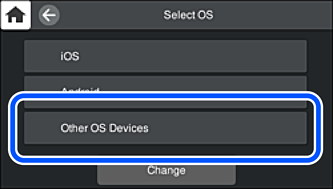
अन्य OS डिवाइस पर टैप करें।
प्रिंटर के लिए Wi-Fi Direct के लिए नेटवर्क नाम (SSID) और पासवर्ड प्रदर्शित होते हैं।
स्मार्ट डिवाइस की Wi-Fi स्क्रीन पर, प्रिंटर के कंट्रोल पैनल पर प्रदर्शित SSID का चयन करें, और फिर पासवर्ड दर्ज करें।
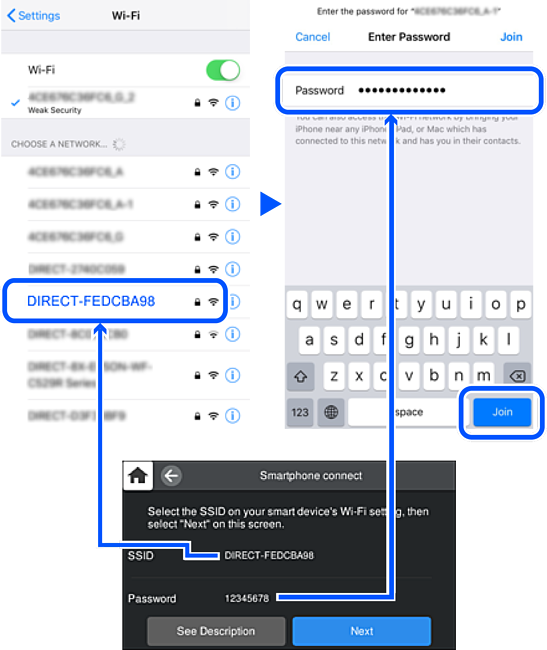
प्रिंटर के कंट्रोल पैनल पर, आगे का चयन करें।
स्मार्ट डिवाइस के प्रिंटिग ऐप्प स्क्रीन पर, वह प्रिंटर को चुनें जिससे आप कनेक्ट करना चाहते हैं।
प्रिंटर का चयन करने के लिए प्रिंटर के कंट्रोल पैनल पर प्रदर्शित जानकारी देखें।
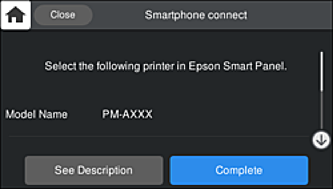
प्रिंटर के कंट्रोल पैनल पर, पूर्ण का चयन करें।
उन स्मार्ट डिवाइसेस के लिए जो प्रिंटर से पहले से कनेक्ट हैं, उन्हें दोबारा कनेक्ट करने के लिए स्मार्ट डिवाइस की Wi-Fi स्क्रीन पर नेटवर्क नाम (SSID) का चयन करें।