
U pisač umetnite obični papir veličine A4.
Odaberite  na upravljačkoj ploči pisača.
Odaberite Održavanje.
Odaberite Provj. mlaznice ispisne gl..
Slijedite upute na zaslonu za ispis predloška za provjeru mlaznica.
Provjerite ispisani uzorak kako biste vidjeli jesu li mlaznice ispisne glave začepljene.
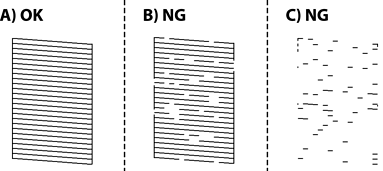
 . Nisu potrebni daljnji koraci.
 , a zatim odaberite Čišćenje glave na sljedećem zaslonu.
, a zatim odaberite Dubinsko čišćenje na sljedećem zaslonu.
, a zatim odaberite Čišćenje glave na sljedećem zaslonu.
, a zatim odaberite Dubinsko čišćenje na sljedećem zaslonu.
Slijedite upute na zaslonu kako biste izvršili čišćenje ispisne glave ili Dubinsko čišćenje.
Kad se čišćenje završi, ponovno ispišite predložak za provjeru mlaznica. Ponavljajte postupak čišćenja i ispisa uzorka dok sve linije ne budu u potpunosti ispisane.
Ako se kvaliteta ispisa ne poboljša i nakon što 3 puta izvršite provjeru mlaznica i čišćenje ispisne glave, ne ispisujte nove zadatke tijekom najmanje 6 sati, a zatim ponovno pokrenite postupak provjere mlaznice i čišćenje ispisne glave ako je potrebno. Preporučujemo isključivanje pisača pritiskanjem gumba  . Ako se kvaliteta ispisa i nakon toga ne poboljša, pokrenite funkciju čišćenja Dubinsko čišćenje.