
Preporučuje se kad želite u najboljoj mjeri iskoristiti opsežne prostore boja i gradaciju pisača. Postupak smanjuje podudaranje boja na zaslonu. Upravljanje bojom postavljeno u upravljačkom programu pisača ne pohranjuje se u podatke slike.
Sljedeće dvije stavke važne su za postavke upravljanja bojom.
Onemogućite postavke upravljanja bojom u aplikaciju i omogućite one u upravljačkom programu pisača.
Postavite Način rada za podudaranje prostora boje slike (sRGB/Adobe RGB) koja će se ispisivati onom u upravljačkom programu pisača.
Prilikom korištenja aplikacija koje imaju funkciju upravljanja bojom navedite način podešavanja boja iz tih aplikacija.
Prilikom korištenja aplikacija koje nemaju funkciju upravljanja bojom, započnite od koraka 2.
Ovisno o vrsti aplikacije, podesite postavke prema dolje navedenoj tablici.
|
Aplikacija |
Postavke upravljanja bojom |
|---|---|
|
Adobe Photoshop CS3 ili noviji Adobe Photoshop Lightroom 1 ili noviji Adobe Photoshop Elements 6 ili noviji |
Pisač upravlja bojama |
|
Druge aplikacije |
Nema upravljanja bojom |
Za informacije o operacijskim sustavima koje svaka od aplikacija podržava, posjetite internetske stranice dobavljača istih.
Primjer podešavanja za Adobe Photoshop Elements 2020
Kliknite Više opcija na zaslonu ispisa.
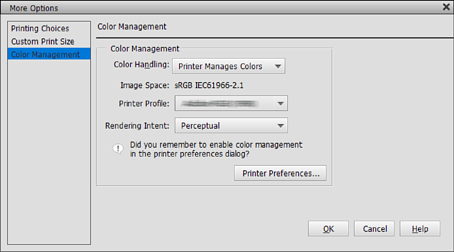
Odaberite Upravljanje bojom i odaberite Pisač upravlja bojama iz Rukovanje bojama. Zabilježite što je prikazano u Prostor slike i zatim kliknite na Preference pisača.
Na kartici Glavna upravljačkog programa pisača odaberite Media Type i opciju Način rada.
Za Način rada odaberite nešto od sljedećeg ovisno o tome što ste zabilježili u koraku 1.
Za ručno podešavanje kliknite Napredno za prikaz zaslona Postavke boja.
Ako ste u koraku 2 dobili prikaz zaslona Postavke boja, izvršite postavke svake pojedine stavke.
Pogledajte pomoć za upravljački program pisača za više pojedinosti o svakoj stavci.
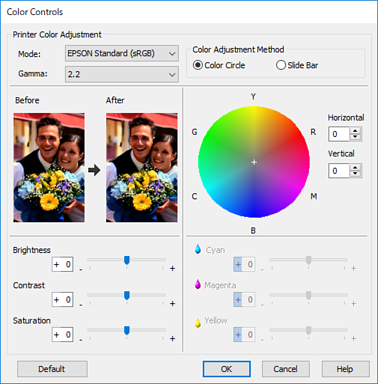
Tijekom podešavanja vrijednosti možete provjeravati uzorak slike na lijevom dijelu zaslona. Fina podešavanja uravnoteženosti boja možete vršiti pomoću kruga boja.
Provjerite ostale postavke i zatim pokrenite ispisivanje.