
Preporučuje se ako želite točno ispisivati boje na zaslonu. Potrebni su pravilni okolni uvjeti kao što je kalibracija zaslona i okolna rasvjeta kako biste vidjeli ispravne boje ispisa. Sljedeće dvije stavke važne su za postavke upravljanja bojom.
Omogućite postavke upravljanja bojom u aplikaciju i onemogućite one u upravljačkom programu pisača.
Odaberite ICC profil za papir u aplikaciji i odaberite odgovarajući naziv papira u upravljačkom programu pisača.
Pogledajte sljedeći odjeljak za nazive originalnog Epson papira i odgovarajućih ICC profila.
Izvršite postavke u aplikaciji.
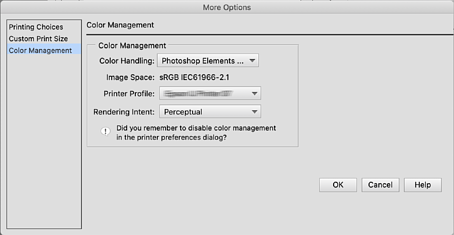
Primjer podešavanja za Adobe Photoshop Elements 2020
Kliknite Više opcija na zaslonu ispisa.
Odaberite Upravljanje bojom, a zatim odaberite Photoshop upravlja bojama iz Rukovanje bojama. Odaberite ICC profil papira Profil pisača, kliknite U redu, a zatim na zaslonu ispisa kliknite Ispiši.
Iz skočnog izbornika dijaloškog okvira ispisa upravljačkog programa pisača odaberite Postavke ispisa.
Izvršite sljedeće postavke.
Provjerite ostale postavke i zatim pokrenite ispisivanje.