
Preporučuje se kad želite u najboljoj mjeri iskoristiti opsežne prostore boja i gradaciju pisača. Postupak smanjuje podudaranje boja na zaslonu. Upravljanje bojom postavljeno u upravljačkom programu pisača ne pohranjuje se u podatke slike.
Sljedeće dvije stavke važne su za postavke upravljanja bojom.
Onemogućite postavke upravljanja bojom u aplikaciju i omogućite one u upravljačkom programu pisača.
Postavite Postavke boje za podudaranje prostora boje slike (sRGB/Adobe RGB) koja će se ispisivati onom u upravljačkom programu pisača.
Prilikom korištenja aplikacija koje imaju funkciju upravljanja bojom navedite način podešavanja boja iz tih aplikacija.
Prilikom korištenja aplikacija koje nemaju funkciju upravljanja bojom, započnite od koraka 2.
Ovisno o vrsti aplikacije, podesite postavke prema dolje navedenoj tablici.
|
Aplikacija |
Postavke upravljanja bojom |
|---|---|
|
Adobe Photoshop CS3 ili noviji Adobe Photoshop Lightroom 1 ili noviji Adobe Photoshop Elements 6 ili noviji |
Pisač upravlja bojama |
|
Druge aplikacije |
Nema upravljanja bojom |
Za informacije o operacijskim sustavima koje svaka od aplikacija podržava, posjetite internetske stranice dobavljača istih.
Primjer podešavanja za Adobe Photoshop Elements 2020
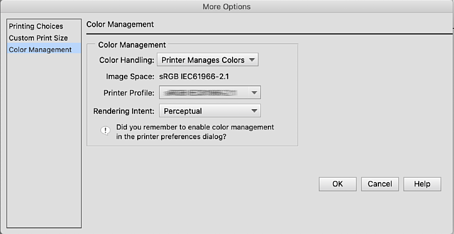
Kliknite Više opcija na zaslonu ispisa.
Odaberite Upravljanje bojom i odaberite Pisač upravlja bojama iz Rukovanje bojama. Zabilježite što je prikazano u Prostor slike, kliknite U redu, a zatim na zaslonu ispisa kliknite Ispiši.
U dijaloškom prozoru upravljačkog programa pisača iz skočnog izbornika odaberite Usklađivanje boja i kliknite na EPSON Color Controls.
Za sljedeće aplikacije potrebno je podesiti postavke u koraku 1 kako bi bilo moguće odabrati EPSON Color Controls.
Adobe Photoshop CS3 ili noviji
Adobe Photoshop Lightroom 1 ili noviji
Adobe Photoshop Elements 6 ili noviji
Iz skočnog izbornika odaberite Postavke ispisa, a zatim odaberite opciju Postavke boje.
Za Postavke boje odaberite nešto od sljedećeg ovisno o tome što ste zabilježili u koraku 1.
Za ručno podešavanje vrijednosti kliknite Napredne postavke boje.
Postavite svaku stavku u osnovnim postavkama.
Provjerite ostale postavke i zatim pokrenite ispisivanje.