
Za ispis povećanjem gustoće crne koristite završni premaz za pojačanje crne u upravljačkom programu pisača. Ova značajka prekriva svijetlosivom tintom tamne dijelove ispisa radi povećanja maksimalne gustoće crne boje i radi povećanja dinamičkog raspona.
Završni premaz za pojačanje crne dostupan je samo za sjajan papir. Primijetite kako nije dostupan za sve vrste sjajnog papira.
Efekti slika za završni premaz za pojačanje crne

Omogućavanje završnog premaza za pojačanje crne povećava gustoću crne boje, a onemogućavanje povećava brzinu ispisivanja.
Prilikom korištenja aplikacija koje imaju funkciju upravljanja bojom navedite način podešavanja boja iz tih aplikacija.
Prilikom korištenja aplikacija koje nemaju funkciju upravljanja bojom, započnite od koraka 2.
Ovisno o vrsti aplikacije, podesite postavke prema dolje navedenoj tablici.
|
Aplikacija |
Postavke upravljanja bojom |
|---|---|
|
Adobe Photoshop CS3 ili noviji Adobe Photoshop Lightroom 1 ili noviji Adobe Photoshop Elements 6 ili noviji |
Pisač upravlja bojama |
|
Druge aplikacije |
Nema upravljanja bojom |
Za informacije o operacijskim sustavima koje svaka od aplikacija podržava, posjetite internetske stranice dobavljača istih.
Primjer podešavanja za Adobe Photoshop Elements 2020
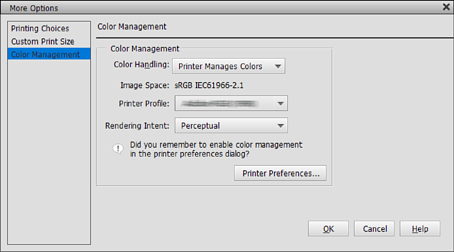
Kliknite Više opcija na zaslonu ispisa.
Odaberite Upravljanje bojom, a zatim odaberite Pisač upravlja bojama iz Rukovanje bojama. Kliknite Preference pisača.
Provjerite je li odabrana postavka Black Enhance Overcoat kao Level na kartici upravljačkog programa pisača Glavna.
Black Enhance Overcoat je automatski omogućen kad je odabrana postavka različita od Standardno u Level.
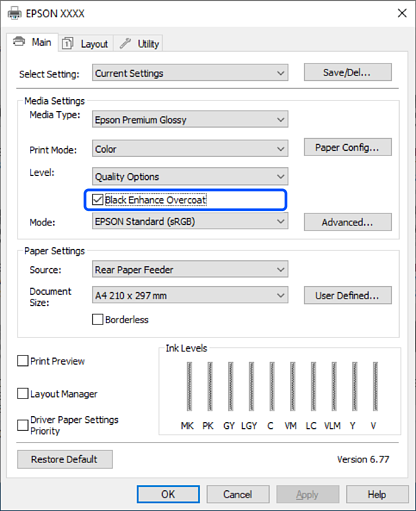
Ako želite dodatno pojačati gustoću crna, odaberite Maksimalna kvaliteta (crna kao ugljen) u Level.
Provjerite ostale postavke i zatim pokrenite ispisivanje.