
Upravljački program za ovaj pisača dolazi s Epsonovom izvornom funkcijom PhotoEnhance koja u najvećoj mjeri koristi područje reprodukcije boja, ispravlja podatke slike radi poboljšanja boja prije ispisivanja.
Uporabom PhotoEnhance možete ispraviti boje fotografije i uskladiti ih s vrstom tematike poput ljudi, scenografije ili noćne snimke. Podatke boje moguće je ispisivati kao sepiju ili crno-bijelo. Boje se automatski ispravljaju jednostavnim odabirom načina ispisa.
Preporučuje se korištenje slika s prostorom boje sRGB.
Prilikom korištenja aplikacija koje imaju funkciju upravljanja bojom navedite način podešavanja boja iz tih aplikacija.
Prilikom korištenja aplikacija koje nemaju funkciju upravljanja bojom, započnite od koraka 2.
Ovisno o vrsti aplikacije, podesite postavke prema dolje navedenoj tablici.
|
Aplikacija |
Postavke upravljanja bojom |
|---|---|
|
Adobe Photoshop CS3 ili noviji Adobe Photoshop Lightroom 1 ili noviji Adobe Photoshop Elements 6 ili noviji |
Pisač upravlja bojama |
|
Druge aplikacije |
Nema upravljanja bojom |
Primjer podešavanja za Adobe Photoshop Elements 2020
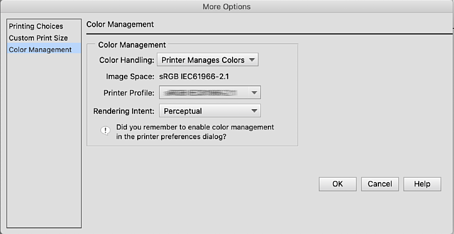
Kliknite Više opcija na zaslonu ispisa.
Odaberite Upravljanje bojom i odaberite Pisač upravlja bojama iz Rukovanje bojama. Kliknite U redu, a zatim kliknite Ispiši na zaslonu ispisa.
U dijaloškom prozoru upravljačkog programa pisača iz skočnog izbornika odaberite Usklađivanje boja i kliknite na EPSON Color Controls.
EPSON Color Controls je nedostupno u Adobe Photoshop CS3 ili novijim, Adobe Photoshop Lightroom 1 ili novijim i Adobe Photoshop Elements 6 ili novijim osim ako se izvrši podešavanje postavke u koraku 1.
Odaberite Postavke ispisa iz skočnog izbornika, odaberite PhotoEnhance iz Postavke boje i zatim kliknite Napredne postavke boje.
Odaberite efekte koji će se primijeniti na podatke ispisa na zaslonu Napredne postavke boje.
Provjerite ostale postavke i zatim pokrenite ispisivanje.