
Anda dapat memasukkan kertas ke dalam pengumpan kertas depan dengan mengacu pada animasi yang ditampilkan di panel kontrol printer.
Kertas akan menonjol keluar dari bagian belakang printer bila dimasukkan dari pengumpan kertas depan. Beri jarak (A) antara bagian belakang printer dan dinding terdekat seperti ditunjukkan dalam gambar.
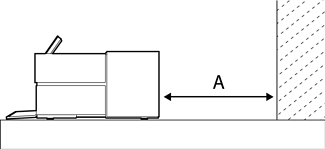
SC-P900 Series: 405 mm atau lebih
SC-P700 Series: 330 mm atau lebih
Kesalahan dapat terjadi jika Anda melakukan operasi berikut saat gerakan inisialisasi berlangsung.
- Memanjangkan pengumpan kertas depan.
- Memasukkan papan poster.
Memasukkan kertas dari bagian belakang dapat menyebabkan kegagalan fungsi atau kesalahan.
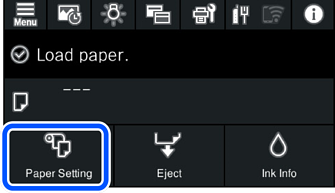
Pilih Atrn Krt pada panel kontrol printer.
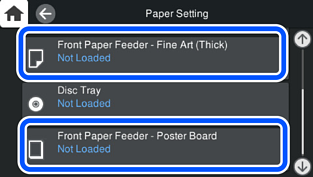
Pilih Pengumpan Kertas Depan - Fine Art (Tebal) atau Pengumpan Kertas Depan - Kertas Tebal.
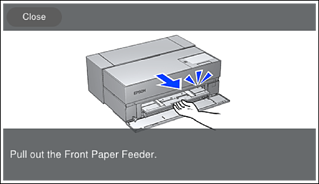
Tarik keluar pengumpan kertas depan dengan mengacu pada animasi yang ditampilkan di layar.
Masukkan kertas dengan mengacu pada animasi yang ditampilkan di layar.
Layar pengaturan kertas ditampilkan pada panel kontrol printer.
Pilih ukuran kertas dan jenis kertas, lalu pilih OK. Bila menggunakan kertas yang dijual bebas selain kertas Epson asli, pilih jenis kertas yang paling sesuai dengan kertas tersebut.
Jika Anda telah mendaftarkan informasi kertas ke printer, printer akan memberi tahu Anda jika informasi yang terdaftar dan pengaturan cetak berbeda. Hal ini mencegah Anda melakukan kesalahan cetak.
Jika Anda belum menggunakan fungsi daftar, pilih  > Pengaturan Umum > Pengaturan Printer, lalu nonaktifkan pengaturan Tampilan Otomatis Penyiapan Kertas. Jika Anda menonaktifkan pengaturan ini, beberapa fungsi tidak akan tersedia. Untuk informasi lebih terperinci, lihat Informasi Terkait.