
Dalam Advanced B&W Photo, Anda dapat membuat penyesuaian sekaligus memeriksa hasilnya di area pratinjau untuk memperoleh hasil cetak hitam putih yang indah dengan mudah. Data foto itu sendiri dapat berwarna atau monokrom.
Bergantung pada kertas yang dipilih dalam Media Type dari Printer Settings, Advanced B&W Photo mungkin tidak ditampilkan.
Pilih Advanced B&W Photo dari Type dalam Color Settings.
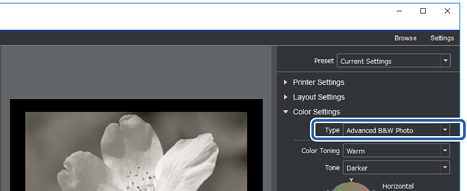
Buat pengaturan terperinci yang diperlukan, lalu klik Print.
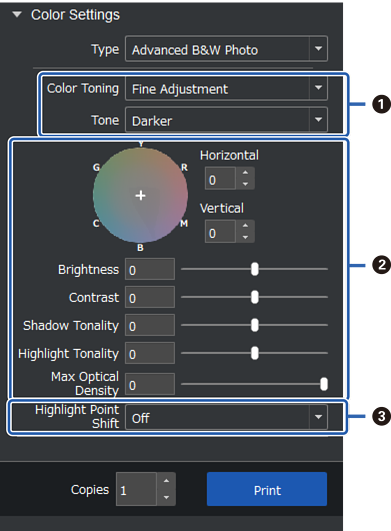
|
|
Color Toning: Pilih warna hitam favorit Anda dari keempat jenis berikut.
Tone: Anda dapat menyesuaikan modulasi hitam dan putih. |
|
|
Anda dapat menyesuaikan nada warna hitam.
|
|
|
Aktifkan dan nonaktifkan bila diperlukan. On: Sedikit menambah warna ke area terang pada gambar dan mengurangi area terang blown-out. On (Full Page): Seluruh kertas dilapisi dengan warna yang disesuaikan dan teksturnya membuatnya tampak seperti dicetak pada kertas berwarna terang. |


