
Anda dapat memasukkan kertas rol dengan mengacu pada animasi yang ditampilkan di panel kontrol printer.
Pilih Atrn Krt pada panel kontrol printer.
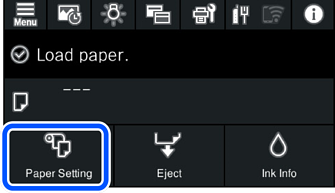
Pilih Rol Kertas.
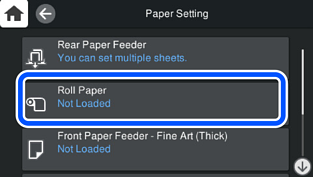
Masukkan kertas rol dengan mengacu pada animasi yang ditampilkan di layar.
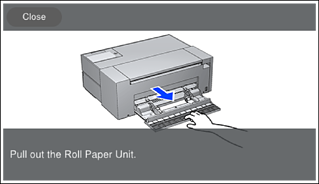
Pastikan tidak ada kelonggaran di kertas rol sebelum mengaturnya di unit kertas rol. Kertas rol mungkin tidak dapat diumpankan dengan benar jika terdapat kelonggaran.
Jangan simpan kertas rol dalam unit kertas rol. Permukaan kertas rol dapat tergores atau kotor.
Layar pengaturan kertas ditampilkan pada panel kontrol printer.
Pilih ukuran kertas dan jenis kertas, lalu pilih OK. Bila menggunakan kertas yang dijual bebas selain kertas Epson asli, pilih jenis kertas yang paling sesuai dengan kertas tersebut.
Perhatikan hal-hal berikut ketika memasukkan kertas rol ke dalam printer.
Masukkan tepi atas kertas secara perlahan menggunakan kedua tangan hingga terdengar suara indikator. Jika kertas rol yang tersisa hanya sedikit, masukkan tepi atas kertas lebih panjang dari biasanya.
Pastikan potongan di tepi atas kertas rata dan tegak lurus dengan sisi panjangnya. Kertas mungkin tidak akan terumpan dengan benar jika dipasangkan dengan miring atau tepi potongannya tidak rata. Kami sarankan untuk mencetak dengan mengaktifkan Atrn Krt > Panduan Pemotongan Hasil Cetak untuk membuat potongan kertas yang rata.
Jika Anda telah mendaftarkan informasi kertas ke printer, printer akan memberi tahu Anda jika informasi yang terdaftar dan pengaturan cetak berbeda. Hal ini mencegah Anda melakukan kesalahan cetak.
Jika Anda belum menggunakan fungsi daftar, pilih  > Pengaturan Umum > Pengaturan Printer, lalu nonaktifkan pengaturan Tampilan Otomatis Penyiapan Kertas. Jika Anda menonaktifkan pengaturan ini, beberapa fungsi tidak akan tersedia. Untuk informasi lebih terperinci, lihat Informasi Terkait.