
Questa sezione spiega la procedura per la stampa di una foto utilizzando un layout standard.
Avviare Epson Print Layout.
Questa sezione spiega la procedura per iniziare direttamente dalla foto da stampare.
Consultare il manuale di Epson Print Layout per i dettagli su come iniziare dalle applicazioni.
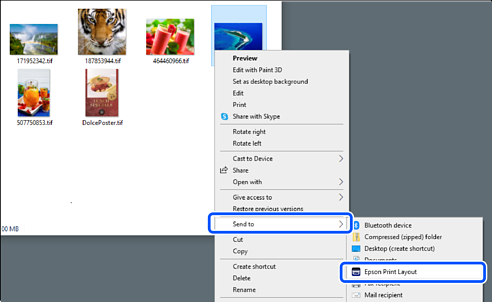
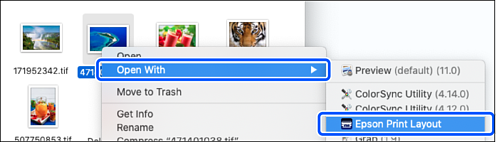
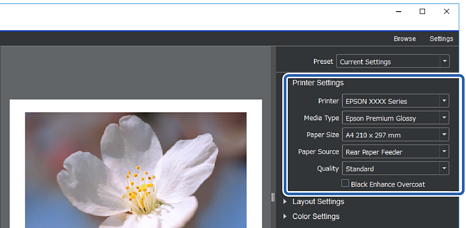
Impostare le informazioni sulla carta e la qualità di stampa da Impostazioni stampante.
Assicurarsi di aver selezionato la stampante e selezionare il tipo, il formato e la sorgente della carta corretti.
Caricare carta per riproduzioni artistiche nell’Alimentatore carta posteriore fatta eccezione per alcuni tipi di carta disponibile in commercio (tranne per la carta originale Epson).
Selezionare Standard come qualità di stampa. Standard è la modalità con il miglior equilibrio tra qualità dell’immagine e velocità.
Per la stampa senza margini, selezionare un’impostazione di Origine carta con un’opzione Senza margini come (Esempio: alimentazione carta posteriore (Senza margini)).
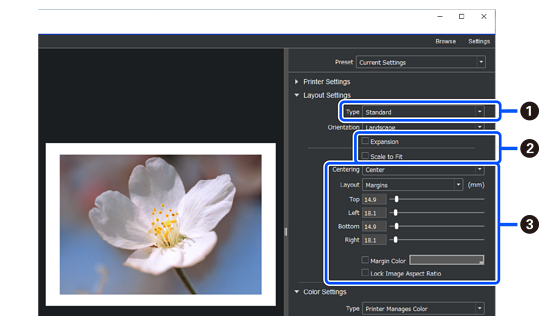
Impostare il layout di stampa in Impostazioni layout.
|
|
Selezionare Standard. |
|
|
|
|
|
|
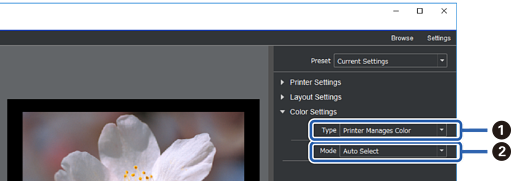
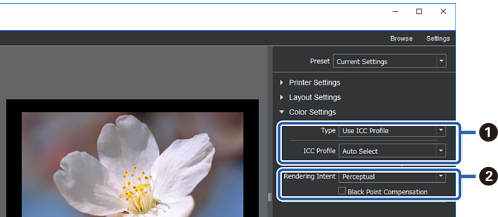
Impostare il metodo di gestione del colore da Impostazioni colore.
Impostare uno dei seguenti metodi, quindi fare clic su Stampa.
|
|
Selezionare Stampante gestione colore. |
|
|
Selezionare Selezione auto. |
|
|
Selezionare Usa profilo ICC da Tipo. Quando si seleziona Selezione auto da Profilo ICC output, il profilo ICC della carta selezionata al passaggio 2 viene impostato automaticamente. |
|
|
Selezionare Percettivo. |


