
Per stampare aumentando la densità del nero, utilizzare la funzione di ricopertura per il miglioramento del nero nel driver della stampante. Questa funzione dà una seconda passata di inchiostro grigio chiaro nella parti scure delle stampe per aumentarne la densità massima del nero e aumentare la gamma dinamica.
La ricopertura per il miglioramento del nero è disponibile solo per la carta lucida. Tenere presente che la funzione non è disponibile per tutti i tipi di carta lucida.
Effetti immagine per ricopertura per il miglioramento del nero

L’abilitazione della ricopertura per il miglioramento del nero aumenta la densità del nero, mentre la disabilitazione aumenta la velocità di stampa.
Quando si utilizzano applicazioni con una funzione di gestione del colore, specificare come regolare i colori da queste applicazioni.
Quando si utilizzano le applicazioni senza una funzione di gestione del colore, iniziare dal passaggio 2.
In base al tipo di applicazione, eseguire le impostazioni seguendo la tabella di seguito.
|
Applicazione |
Impostazioni di gestione del colore |
|---|---|
|
Adobe Photoshop CS3 o successivo Adobe Photoshop Lightroom 1 o successivo Adobe Photoshop Elements 6 o successivo |
La stampante gestisce i colori |
|
Altre applicazioni |
Nessuna gestione del colore |
Per informazioni sui sistemi operativi supportati da ciascuna applicazione, visitare il sito web del distributore.
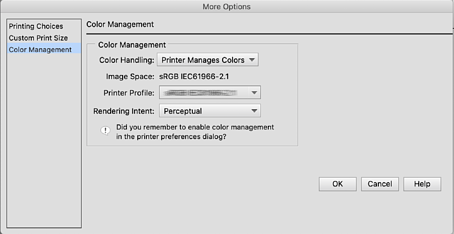
Impostazioni di esempi per Adobe Photoshop Elements 2020
Fare clic su Altre opzioni sulla schermata di stampa.
Selezionare Gestione colore, quindi La stampante gestisce i colori da Gestione colore. Fare clic su OK, quindi su Stampa sulla schermata di stampa.
Sulla finestra di dialogo di stampa del driver della stampante, selezionare Impostazioni di stampa dal menu a comparsa, quindi selezionare Opzioni qualità come Qualità.
Selezionare Spruzzo per miglioramento del nero.
Se la casella non è selezionabile, spostare il dispositivo di scorrimento per il livello della qualità su Speed per abilitare la casella.
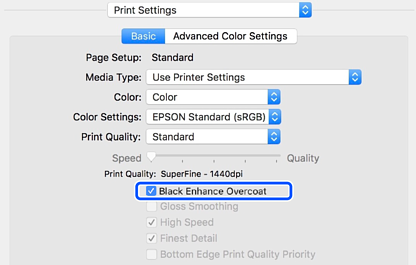
Se si desidera aumentare la densità del nero ulteriormente, selezionare Max. qualità (nero carbone) come impostazione di Qualità.
Verificare le altre impostazioni, quindi avviare la stampa.