
Il driver della stampante per questa stampante è dotato della funzione esclusiva Epson PhotoEnhance che consente di utilizzare in modo più efficiente l'area di riproduzione del colore, corregge i dati delle immagini per migliorare i colori prima della stampa.
Tramite PhotoEnhance, è possibile correggere i colori delle foto in modo che corrispondano ai tipi di soggetto come persone, panorami o visione notturna. È possibile stampare i dati dei colori in seppia o bianco e nero. I colori sono corretti automaticamente semplicemente selezionando la modalità di stampa.
Si consiglia di utilizzare le immagini con uno spazio di colore sRGB.
Quando si utilizzano applicazioni con una funzione di gestione del colore, specificare come regolare i colori da queste applicazioni.
Quando si utilizzano le applicazioni senza una funzione di gestione del colore, iniziare dal passaggio 2.
In base al tipo di applicazione, eseguire le impostazioni seguendo la tabella di seguito.
|
Applicazione |
Impostazioni di gestione del colore |
|---|---|
|
Adobe Photoshop CS3 o successivo Adobe Photoshop Lightroom 1 o successivo Adobe Photoshop Elements 6 o successivo |
La stampante gestisce i colori |
|
Altre applicazioni |
Nessuna gestione del colore |
Per informazioni sui sistemi operativi supportati da ciascuna applicazione, visitare il sito web del distributore.
Impostazioni di esempi per Adobe Photoshop Elements 2020
Fare clic su Altre opzioni sulla schermata di stampa.
Selezionare Gestione colore, quindi La stampante gestisce i colori da Gestione colore. Fare clic su Preferenze stampante.
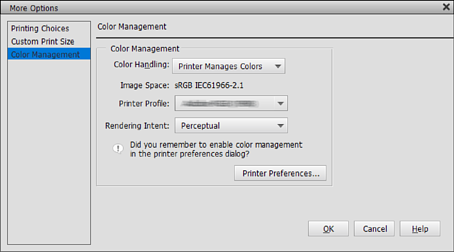
Quando viene visualizzata la scheda Principale nel driver della stampante, selezionare PhotoEnhance per Modo, quindi fare clic su Altre impostazioni.
Sulla schermata PhotoEnhance, è possibile impostare gli effetti da applicare ai dati di stampa.
Fare riferimento alla driver della stampante per maggiori dettagli su ciascuna voce.
Verificare le altre impostazioni, quindi avviare la stampa.