
Осы принтерге арналған принтер драйвері түс жіберу аймағын барыншы тиімді пайдалану мүмкіндігін беретін, басып шығарудан бұрын түстерді жақсарту үшін кескін деректерін түзететін Epson жеке PhotoEnhance функциясымен бірге келеді.
PhotoEnhance пайдалану арқылы адамдар, пейзаж немесе түнгі көрініс сияқты нысан түрлеріне сәйкестендіру үшін, фотосурет түстерін түзетуге болады. Түс деректерін сепия немесе ақ-қара түсте басып шығара аласыз. Басып шығару режимін таңдау арқылы түстерді автоматты түрде түзетуге болады.
RGB түс кеңістігіне ие кескіндерді пайдалану ұсынылған.
Түсті реттеу функциясы бар қолданбаларды пайдалану кезінде, осы қолданбалардағы түстерді реттеу әдісін көрсетіңіз.
Түсті реттеу функциясы жоқ қолданбаларды пайдалану кезінде, 2-қадамнан бастаңыз.
Қолданба түріне байланысты төмендегі кесте бойынша параметрлерді орнатыңыз.
|
Қолданба |
Түсті реттеу параметрлері |
|---|---|
|
Adobe Photoshop CS3 немесе кейінгі нұсқа Adobe Photoshop Lightroom 1 немесе кейінгі нұсқа Adobe Photoshop Elements 6 немесе кейінгі нұсқа |
Принтер түстерді реттейді |
|
Басқа қолданбалар |
Түсті реттеу мүмкіндігі жоқ |
Adobe Photoshop Elements 2020 үшін орнату үлгісі
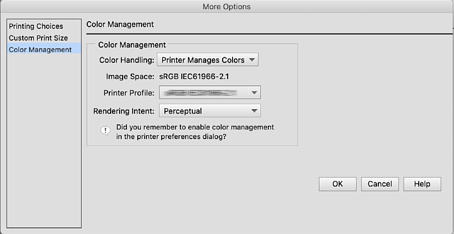
Принтер экранындағы Қосымша опциялар түймесін басыңыз.
Түстерді реттеу опциясын таңдап, содан кейін Түстерді өңдеу бөліміндегі Принтер түстерді реттейді опциясын таңдаңыз. OK түймесін басып, басып шығару экранындағы Басып шығару түймесін басыңыз.
Принтер драйверінің басып шығару терезесінде қалқымалы мәзірден Түстерді сәйкестендіру түймесін таңдаңыз және содан кейін EPSON Color Controls басыңыз.
1-Қадамдағы параметр орындалмаса, EPSON Color Controls параметрлері Adobe Photoshop CS3 немесе кейінгі нұсқасында, Adobe Photoshop Lightroom 1 немесе кейінгі нұсқасында және Adobe Photoshop Elements 6 немесе кейінгі нұсқасында қолжетімсіз.
Қалқымалы мәзірден Принтер параметрлері таңдап, Color Settings мәзірінен PhotoEnhance таңдаңыз және содан кейін Advanced Color Settings түймесін басыңыз.
Advanced Color Settings экранындағы басып шығару деректеріне қолданылатын әсерлерді таңдаңыз.
Басқа параметрлерді тексеріп, кейін басып шығаруды бастаңыз.