
Rekomenduojama, kai norite maksimaliai išnaudoti plačias spalvų erdves ir spausdintuvo gradaciją. Taip sumažinama būtinybė derinti spalvas ekrane. Spausdintuvo tvarkyklėje nustatyta spalvų reguliavimo funkcija vaizdo duomenyse neįrašoma.
Pasirenkant spalvų reguliavimo nuostatas, svarbūs toliau nurodyti du punktai.
Išjunkite programėlėje spalvų reguliavimo nuostatas ir įjunkite spausdintuvo tvarkyklėje esančias nuostatas.
Nustatykite Mode, kad jis atitiktų vaizdo spalvų erdvę („sRGB“ / „Adobe RGB“) spausdinimui spausdintuvo tvarkyklėje.
Naudodami programėles, turinčias spalvų reguliavimo funkciją, nurodykite, kaip reguliuoti spalvas iš šių programėlių.
Naudodami programėles be spalvų reguliavimo funkcijos, pradėkite nuo 2 veiksmo.
Atsižvelgiant į programėlės tipą, atlikite nuostatas vadovaudamiesi toliau pateikta lentelę.
|
Paskirtis |
Spalvų reguliavimo nuostatos |
|---|---|
|
„Adobe Photoshop“ CS3 arba naujesnė versija „Adobe Photoshop Lightroom 1“ arba naujesnė versija „Adobe Photoshop Elements 6“ arba naujesnė versija |
Spalvas reguliuoja spausdintuvas |
|
Kitos programėlės |
Spalvos nereguliuojamos |
Informacijos apie tai, kokias operacines sistemas palaiko kiekviena programėlė, rasite apsilankę platintojo tinklavietėje.
„Adobe Photoshop Elements 2020“ nustatymo pavyzdys
Spausdinimo ekrane spustelėkite Daugiau parinkčių.
Pasirinkite Spalvų reguliavimas, tada pasirinkite Spalvas reguliuoja spausdintuvas skirtuke Spalvų tvarkymas. Užsirašykite, kas rodoma lange Vaizdo erdvė, tada spustelėkite Spausdintuvo nuostatos.
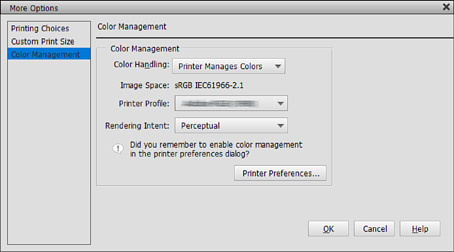
Spausdintuvo tvarkyklės skirtuke Pagrindinis pasirinkite Laikmenos tipas kaip Mode nuostatą.
Nuostatai Mode pasirinkite bet ką iš toliau nurodytųjų, atsižvelgdami į tai, ką užsirašėte vykdydami 1 veiksmą.
Norėdami sureguliuoti patys, spustelėkite Patobulintas, kad būtų rodomas ekranas Spalvų valdikliai.
Jei 2 veiksmo metu atidarėte langą Spalvų valdikliai, pasirinkite kiekvieno elemento nuostatą.
Išsamiau apie kiekvieną elementą skaitykite spausdintuvo tvarkyklėje.

Stebėdami kairėje ekrano pusėje rodomą vaizdo pavyzdį, galite koreguoti vertes. Taip pat galite tiksliai sureguliuoti spalvų balansą naudodami spalvų ratą.
Patikrinkite kitas nuostatas, tada pradėkite spausdinti.