
Pemacu pencetak akan mencetak secara automatik halaman ganjil dan halaman genap secara berasingan. Apabila halaman ganjil selesai dicetak, terbalikkan kertas mengikut arahan dan cetak halaman genap.
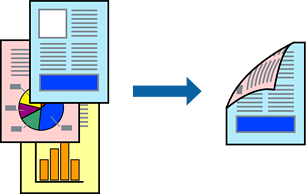
Ciri ini tidak tersedia untuk percetakan tanpa sempadan.
Cetakan 2 muka disokong dengan penyuap kertas belakang sahaja.
Sekiranya anda tidak menggunakan kertas yang sesuai untuk mencetak 2 muka, kualiti cetakan mungkin boleh merosot dan kertas tersekat mungkin berlaku.
Bergantung kepada kertas dan data, dakwat mungkin menembusi ke sisi lain kertas.
Anda tidak boleh melakukan cetakan 2 muka manual melainkan EPSON Status Monitor 3 didayakan. Jika EPSON Status Monitor 3 dinyahdayakan, akses tetingkap pemacu pencetak, klik Kelajuan dan Kemajuan pada tab Utiliti dan kemudian, kosongkan Nyahdayakan EPSON Status Monitor 3.
Namun begitu, ia mungkin tidak tersedia apabila pencetak diakses melalui rangkaian atau digunakan sebagai pencetak yang dikongsi.
Pada tab Bentangan pemacu pencetak, pilih Pencetakan 2 sisi.
Apabila Kertas Gulung dipilih sebagai tetapan Sumber, anda tidak boleh memilih Pencetakan 2 sisi. Dalam kes ini, tetapkan Sumber dahulu dari skrin Utama.
Klik Margins, buat tetapan yang berkenaan, dan kemudian klik OK.
Tetapkan item lain pada Utama dan tab Bentangan jika perlu, dan kemudian klik OK.
Klik Cetak.
Apabila bahagian pertama telah selesai mencetak, tetingkap timbul akan dipaparkan pada komputer. Ikut arahan pada skrin.