
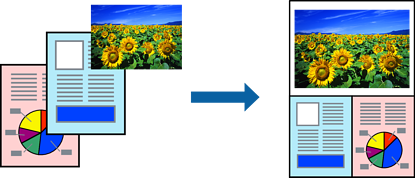
Fungsi Layout Manager membolehkan anda meletakkan berbilang data cetakan yang dicipta dalam aplikasi berbeza pada kertas secara bebas dan mencetaknya serentak.
Anda boleh mencipta poster atau bahan paparan dengan meletakkan berbilang data cetakan jika anda mahu. Selain itu, Layout Manager membolehkan anda menggunakan kertas dengan berkesan.
Buka fail yang anda ingin cetak dalam aplikasi anda.
Pada tab Utama pemacu pencetak, pilih Pengurus Bentangan dan dalam Document Size, tetapkan saiz kertas yang dicipta menggunakan aplikasi.
Pilih yang dipilih untuk Saiz ialah saiz yang digunakan dalam Pengurus Bentangan. Saiz kertas cetakan sebenar ditetapkan dalam skrin dalam langkah 6.
Klik OK. Apabila mencetak menggunakan aplikasi, skrin Layout Manager terbuka.
Data cetakan tidak dicetak, tetapi satu halaman diletakkan di atas kertas skrin Layout Manager sebagai satu objek.
Biarkan skrin Layout Manager terbuka dan ulang langkah 1 hingga 3 untuk mengatur data seterusnya.
Objek tersebut ditambahkan ke skrin Layout Manager.
Aturkan objek pada skrin Layout Manager.
Anda boleh menyeret objek untuk mengubah kedudukan dan saiznya, menggunakan butang alat dan menu Objek untuk menjajarkan dan memutarkan objek pada skrin Layout Manager.
Anda boleh mengubah saiz dan menggantikan seluruh objek dalam skrin Tetapan Keutamaan atau Aturan.
Lihat bantuan skrin Layout Manager untuk butiran lanjut tentang setiap ciri.
Klik Fail > Sifat dan buat tetapan cetakan pada skrin pemacu pencetak.
Tetapkan Jenis Media, Sumber, Document Size dan sebagainya.
Klik menu Fail pada skrin Layout Manager dan kemudian, klik Cetak.