
Muatkan kertas biasa bersaiz A4 dalam pencetak.
Pilih  pada panel kawalan pencetak.
Pilih Penyelengg..
Pilih Cetak Pemerik Nozel Kepala.
Ikut arahan pada skrin untuk mencetak corak periksa muncung.
Lihat corak yang dicetak untuk memeriksa jika muncung kepala cetak tersumbat.
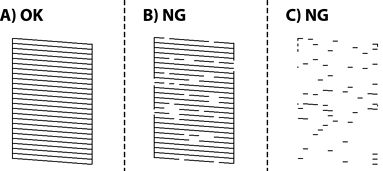
 . Tiada langkah yang perlu dilakukan lagi.
 dan pilih Pembersihan Kepala pada skrin seterusnya.
dan pilih Pembersihan Dakwat pada skrin seterusnya.
dan pilih Pembersihan Kepala pada skrin seterusnya.
dan pilih Pembersihan Dakwat pada skrin seterusnya.
Ikut arahan pada skrin untuk melakukan pembersihan kepala cetak atau Pembersihan Dakwat.
Apabila pembersihan selesai, cetak semula corak periksa muncung. Ulang pembersihan dan mencetak corak sehingga semua garisan dicetak sepenuhnya.
Sekiranya kualiti cetakan tidak bertambah baik selepas berkali-kali memeriksa muncung dan membersihkan kepala sebanyak 3 kali, tunggu sekurang-kurangnya 6 jam tanpa mencetak dan kemudian, lakukan pemeriksaan muncung sekali lagi dan mengulangi pembersihan kepala jika perlu. Kami mengesyorkan supaya anda mematikan pencetak menggunakan butang  . Sekiranya kualiti cetakan masih tidak bertambah baik, jalankan Pembersihan Dakwat.