
Dalam Advanced B&W Photo, anda boleh membuat pelarasan semasa memeriksa hasil dalam kawasan pratonton untuk mencipta hasil cetakan hitam dan putih yang cantik. Data foto itu sendiri mungkin warna atau monokrom.
Bergantung pada kertas yang dipilih dalam Media Type daripada Printer Settings, Advanced B&W Photo tidak boleh dipaparkan.
Pilih Advanced B&W Photo daripada Type dalam Color Settings.
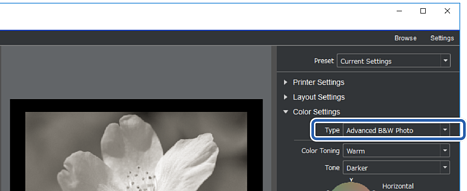
Buat sebarang tetapan terperinci yang perlu dan kemudian, klik Print.
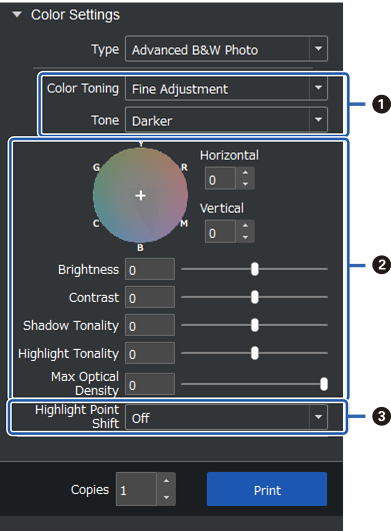
|
|
Color Toning: Pilih hitam kegemaran anda daripada empat jenis berikut.
Tone: Anda boleh melaraskan modulasi hitam dan putih. |
|
|
Anda boleh melaraskan tona hitam.
|
|
|
Hidupkan dan matikan suis apabila diperlukan. On: Menambah sedikit warna pada serlahan imej dan mengurangkan letusan serlahan. On (Full Page): Seluruh kertas disalut dengan warna yang dilaraskan dan tekstur menjadikannya kelihatan dicetak pada kertas berwarna terang. |


